Правильный уход за компьютерной мышью: пошаговая инструкция
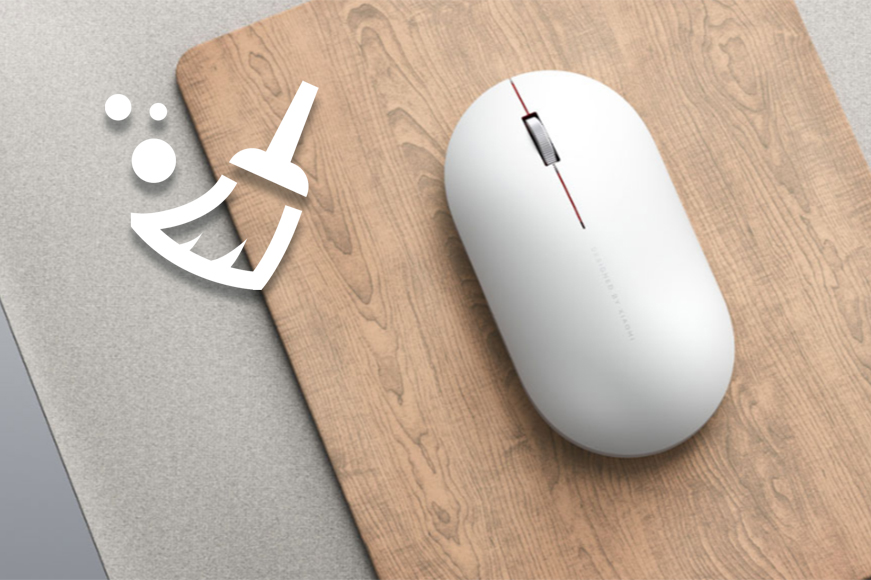
При регулярном использовании на поверхности компьютерной мыши скапливается грязь, жир и пыль, что негативно сказывается на точности работы и общем состоянии устройства. Чистота мышки важна не только для удобства пользования, но и для гигиены: скопившаяся грязь — среда обитания микробов и бактерий.
Подготовка к чистке
Прежде чем приступить к процедуре, обязательно обесточьте мышь:
- Если устройство подключено по USB — отсоедините кабель от компьютера.
- Если мышь беспроводная — выньте батарейки.
Внешняя очистка
- Шаг 1. Удалите поверхностную грязь. Используйте сухую кисточку или щетку с мягкими ворсинками, чтобы счистить видимую пыль и соринки с корпуса.
- Шаг 2. Протрите верхнюю часть мышки. Возьмите чистую салфетку из микрофибры и слегка увлажните её изопропиловым спиртом (70–75%). Легкими движениями протрите поверхность корпуса, особенно боковые части и область вокруг кнопок. Не наносите жидкость прямо на мышь — промокните ею салфетку.
- Шаг 3. Почистите щели и зазоры. С помощью деревянной зубочистки или тонкой кисточки аккуратно удалите грязь из стыков корпуса, вокруг колесика прокрутки и кнопок. Ни в коем случае не используйте металлические инструменты — они могут повредить пластик или электронную начинку.
- Шаг 4. Очистите нижнюю часть. Посмотрите на нижний торец мыши. Там располагаются ножки (тефлоновые или резиновые), которые со временем собирают пыль и волосы. Протрите их той же влажной салфеткой, слегка смоченной спиртом.
- Шаг 5. Высушите мышь. Оставьте устройство на 2–3 минуты для высыхания, прежде чем вновь подключить его к компьютеру.
Глубокая внутренняя чистка
Если у вас возникли проблемы с работой мыши (залипают кнопки, колесо прокрутки крутится рывками), можно попробовать внутреннюю чистку. Но перед этим обязательно подготовьтесь:
- Шаг 1. Подготовьте инструменты. Вам понадобятся крестообразная отвертка маленького диаметра, мягкая кисточка, ватные палочки и баллон сжатого воздуха.
- Шаг 2. Сделайте фотографию внутренних компонентов. Перед тем как разобрать мышь, сделайте снимок внутренностей, чтобы потом собрать всё правильно.
- Шаг 3. Разберите мышь. Отверните винты, удерживающие нижнюю крышку. Обычно они скрыты под накладками из тефлона. Аккуратно приподнимите корпус, стараясь не повредить провода и элементы.
- Шаг 4. Промойте механизмы. Используя ватные палочки, смоченные в изопропиловом спирте, аккуратно протрите контактные площадки, кнопки и колесико прокрутки. Продуйте внутренности сжатым воздухом, чтобы удалить пыль.
- Шаг 5. Соберите мышь. Установите всё на место, сверяясь с фотографией. Плотно прижмите половинки корпуса и закрутите винты.
- Шаг 6. Высушите и соберите устройство. Подождите 10–15 минут, пока компоненты полностью высохнут, и только после этого подключите мышь к компьютеру.
Что нельзя использовать для чистки мыши?
- Металлические предметы (они могут повредить поверхность).
- Вода и мыльные растворы (возможно повреждение электронной схемы).
- Растворители и ацетон (повредят пластиковую поверхность и нанесённое покрытие).
Используйте только изопропиловый спирт (70–75%) и мягкие салфетки или зубочистки.
Как часто нужно чистить мышь?
Поверхностную чистку рекомендуется проводить каждые 1–2 месяца при активном использовании. Внутреннюю чистку с разборкой стоит делать только при возникновении дефектов работы устройства (например, плохой отклик кнопок или затрудненное вращение колесика).
Соблюдая эти простые правила, вы обеспечите своим мышкам долгую и бесперебойную службу, а себе — комфортное пользование устройством.
Сообщения не найдены
Написать