
+7(800)250-17-00




Компьютерные мыши Miiiw
21 Отзыв
Каждый год перед праздниками мы задумываемся над вопросом: какой же подарок выбрать своим родным и близким? Хочется сделать выбор осознанно, порадовать кого-то действительно полезным и интересным предметом. Представляем вашему вниманию подборку пяти отличных вариантов подарков, которые обязательно понравятся любому современному человеку.
Yunmai Gyroscopic Wrist Trainer
Это уникальное устройство представляет собой современный способ тренировки мышц рук и кистей. Его конструкция основана на принципе гироскопа, что позволяет эффективно укреплять мускулатуру и развивать координацию движений. Регулярные занятия с таким тренажером помогают снизить риск возникновения травм и растяжений, повышают выносливость и общую физическую подготовку. Помимо пользы для здоровья, Yunmai Gyroscopic Wrist Trainer обладает привлекательным внешним видом и компактностью, позволяя свободно носить его с собой везде, где бы ни оказался владелец.
Xiaomi Mouse Lite 2 Black
Эта миниатюрная беспроводная мышь станет идеальным дополнением к любому рабочему месту или домашнему компьютеру. Ее главное преимущество заключается в минимальном весе и удобстве использования. Конструкция выполнена из качественного пластика, обеспечивающего долговечность изделия. Работа мыши осуществляется посредством батареек типа AAA, что гарантирует продолжительное использование без необходимости частых замен элементов питания. Подключение устройства осуществляется через специальный приемник, который подключается к USB-порту компьютера. Такая простая система подключения значительно упрощает процесс настройки и эксплуатации мыши.
Mini Nose Hair Trimmer HN3
Для мужчин заботящихся о своём внешнем виде, предлагаем удобный триммер для удаления волос из носа и ушей. Этот маленький прибор оснащен высококачественными лезвиями из нержавеющей стали, обеспечивающими точное и быстрое удаление нежелательных волосков. Использование триммера абсолютно безболезненно и комфортно благодаря специальной форме головок, позволяющих избежать случайных порезов кожи. Корпус прибора водонепроницаемый, что облегчает очистку и уход за устройством. Дополнительным преимуществом является встроенный светодиодный индикатор заряда батареи, позволяющий своевременно заменить элемент питания.
Датчик температуры и влажности MIIIW S200 (MWTH02)
Современные технологии делают нашу жизнь проще и удобнее. Одним из ярких примеров является интеллектуальный датчик температуры и влажности MIIIW S200. Это устройство предназначено для контроля состояния окружающей среды внутри помещений, будь то квартира, офис или склад. Сенсор точно измеряет температуру и влажность воздуха, отображая показатели на дисплее и отправляя уведомления на мобильное приложение. Полученная информация помогает создать оптимальные условия проживания или хранения продуктов. Небольшие размеры датчика позволяют установить его практически в любом месте комнаты, обеспечивая полный контроль над климатическими условиями.
Набор отверток Duka X-Mini Pocket Screwdriver Kit
Небольшой карманный набор отверток незаменим для любого домашнего мастера. Девять сменных бит позволяют решить широкий спектр задач, начиная от сборки мебели и заканчивая ремонтом бытовой техники. Инструмент изготовлен из высокопрочной хром-ванадиевой стали, покрытого никелем, что обеспечивает долгий срок службы и устойчивость к коррозии. Удобная ручка оснащена прорезиненным покрытием, предотвращающим скольжение пальцев и облегчающим захват. Все элементы упакованы в прочный пластиковый чехол, защищающий их от механических повреждений и грязи.
Таким образом, перечисленные товары обладают множеством преимуществ и подойдут в качестве оригинальных и полезных подарков на Новый Год. Выбирая один из предложенных вариантов, вы можете быть уверены, что удивите близких качественным продуктом, который подарит радость и пользу на протяжении всего следующего года.
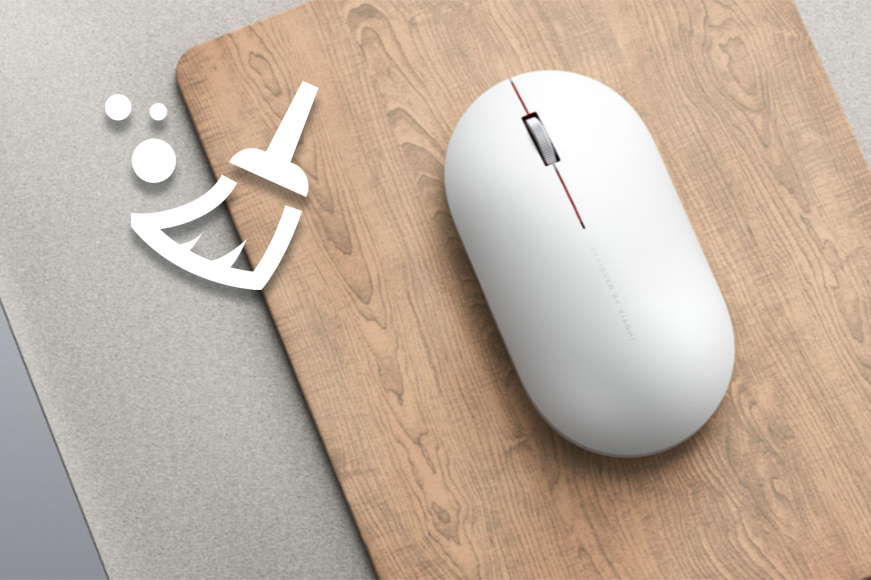
При регулярном использовании на поверхности компьютерной мыши скапливается грязь, жир и пыль, что негативно сказывается на точности работы и общем состоянии устройства. Чистота мышки важна не только для удобства пользования, но и для гигиены: скопившаяся грязь — среда обитания микробов и бактерий.
Подготовка к чистке
Прежде чем приступить к процедуре, обязательно обесточьте мышь:
Если устройство подключено по USB — отсоедините кабель от компьютера.Если мышь беспроводная — выньте батарейки.
Внешняя очистка
Шаг 1. Удалите поверхностную грязь.
Используйте сухую кисточку или щетку с мягкими ворсинками, чтобы счистить видимую пыль и соринки с корпуса.Шаг 2. Протрите верхнюю часть мышки.
Возьмите чистую салфетку из микрофибры и слегка увлажните её изопропиловым спиртом (70–75%). Легкими движениями протрите поверхность корпуса, особенно боковые части и область вокруг кнопок. Не наносите жидкость прямо на мышь — промокните ею салфетку.Шаг 3. Почистите щели и зазоры.
С помощью деревянной зубочистки или тонкой кисточки аккуратно удалите грязь из стыков корпуса, вокруг колесика прокрутки и кнопок. Ни в коем случае не используйте металлические инструменты — они могут повредить пластик или электронную начинку.Шаг 4. Очистите нижнюю часть.
Посмотрите на нижний торец мыши. Там располагаются ножки (тефлоновые или резиновые), которые со временем собирают пыль и волосы. Протрите их той же влажной салфеткой, слегка смоченной спиртом.Шаг 5. Высушите мышь.
Оставьте устройство на 2–3 минуты для высыхания, прежде чем вновь подключить его к компьютеру.
Глубокая внутренняя чистка
Если у вас возникли проблемы с работой мыши (залипают кнопки, колесо прокрутки крутится рывками), можно попробовать внутреннюю чистку. Но перед этим обязательно подготовьтесь:
Шаг 1. Подготовьте инструменты.
Вам понадобятся крестообразная отвертка маленького диаметра, мягкая кисточка, ватные палочки и баллон сжатого воздуха.Шаг 2. Сделайте фотографию внутренних компонентов.
Перед тем как разобрать мышь, сделайте снимок внутренностей, чтобы потом собрать всё правильно.Шаг 3. Разберите мышь.
Отверните винты, удерживающие нижнюю крышку. Обычно они скрыты под накладками из тефлона. Аккуратно приподнимите корпус, стараясь не повредить провода и элементы.Шаг 4. Промойте механизмы.
Используя ватные палочки, смоченные в изопропиловом спирте, аккуратно протрите контактные площадки, кнопки и колесико прокрутки. Продуйте внутренности сжатым воздухом, чтобы удалить пыль.Шаг 5. Соберите мышь.
Установите всё на место, сверяясь с фотографией. Плотно прижмите половинки корпуса и закрутите винты.Шаг 6. Высушите и соберите устройство.
Подождите 10–15 минут, пока компоненты полностью высохнут, и только после этого подключите мышь к компьютеру.
Что нельзя использовать для чистки мыши?
Металлические предметы (они могут повредить поверхность).Вода и мыльные растворы (возможно повреждение электронной схемы).Растворители и ацетон (повредят пластиковую поверхность и нанесённое покрытие).
Используйте только изопропиловый спирт (70–75%) и мягкие салфетки или зубочистки.
Как часто нужно чистить мышь?
Поверхностную чистку рекомендуется проводить каждые 1–2 месяца при активном использовании. Внутреннюю чистку с разборкой стоит делать только при возникновении дефектов работы устройства (например, плохой отклик кнопок или затрудненное вращение колесика).
Соблюдая эти простые правила, вы обеспечите своим мышкам долгую и бесперебойную службу, а себе — комфортное пользование устройством.
Каталог мышей Xiaomi
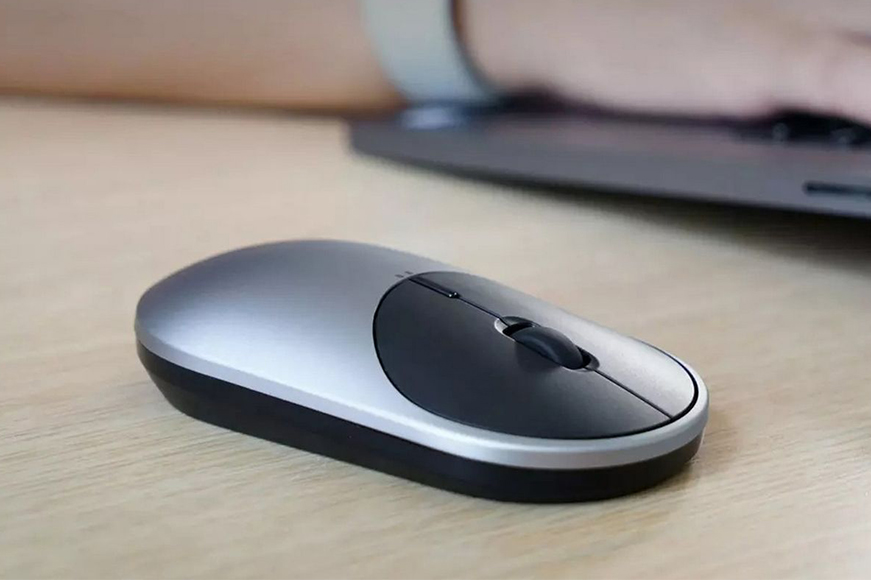
Материалы корпусов компьютерных мышей играют ключевую роль в удобстве и долговечности использования. Рассмотрим три популярных типа покрытий и их особенности.
Глянцевый пластик
Плюсы:
не впитывает грязь и легко моется;выглядит блестяще и привлекательно.
Минусы:
скользкий, особенно при попадании влаги или пота;отпечатки пальцев сильно видны;со временем поверхность может стереться и покрыться микроцарапинами.
Матовый пластик
Плюсы:
нескользкий, хорошо держит хват;не накапливает отпечатки пальцев;износоустойчив, не стирается со временем.
Минусы:
загрязняется быстрее, особенно светлые модели;некоторые экземпляры могут ощущаться немного шершавыми или скользкими.
Софт-тач покрытие
Плюсы:
обеспечивает надежное сцепление и комфорт;не оставляет следов от пальцев;приятен на ощупь, похож на резину.
Минусы:
быстро истирается, обнажая внутренний пластик;склонен к появлению царапин и задиров;притягивает и глубоко впитывает грязь.
Итоги
Оптимальным выбором для большинства пользователей будет мышь с матовым пластиком. Он обеспечивает надёжный захват, не притягивает отпечатки и устойчив к износу. Глянцевые пластиковые вставки допустимы в малых количествах, они не повлияют негативно на удобство использования. Soft-touch покрытия могут улучшить комфорт, но требуют регулярного ухода и быстро теряют внешний вид.
Мыши Xiaomi
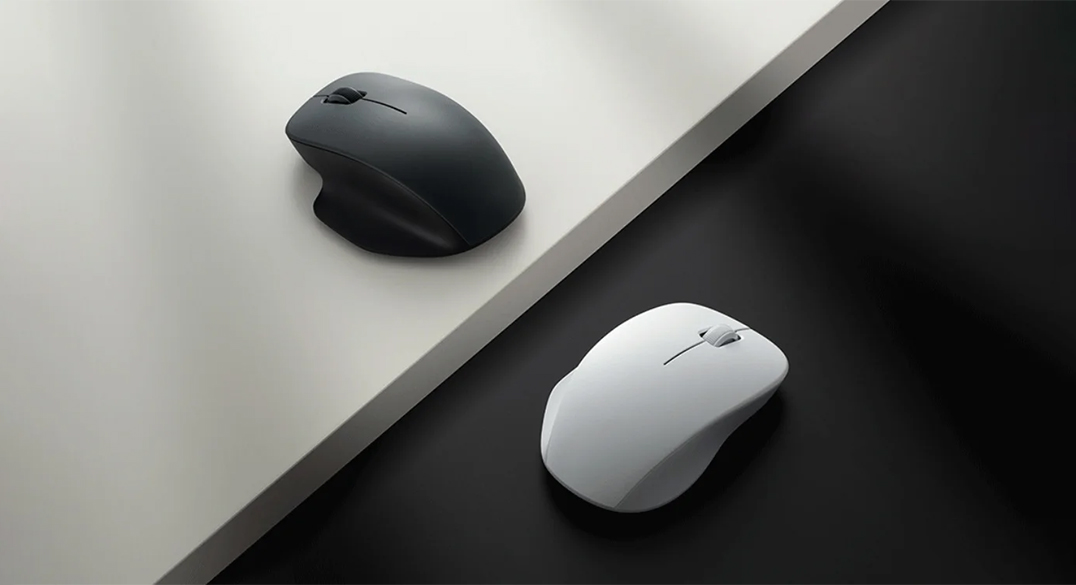
Компания Xiaomi представила самую бюджетную беспроводную мышку в своем ассортименте. Новинка называется Comfort Edition. Аксессуар не предлагает обширного набора возможностей, зато цена не кусается — всего 6 долларов (530 рублей).
Мышь доступна в черном и белом цветах. Габариты составляют 111 × 75 × 41 мм, вес — 60 граммов. Корпус изготовлен из пластика, кнопки имеют шероховатую матовую поверхность, а колесико прокрутки прорезинено. Внизу есть тефлоновые накладки, которые позволяют мыши идеально скользить и по коврику, и по дереву, и по стеклу.
Comfort Edition имеет асимметричную форму с подставкой для большого пальца. Есть только версия для правшей. К сожалению, в мышке нет дополнительных кнопок: ни двух клавиш сбоку, ни кнопки настройки DPI. Xiaomi позиционирует новую мышку как аксессуар для повседневных и офисных задач. Для учебы и серфинга в интернете точно подойдет, а вот геймерам или программистам советуем присмотреться к более продвинутым моделям.
Подключение осуществляется через радиомодуль с каналом 2,4 ГГц. Адаптер прячется в нижней части корпуса мыши и вставляется в USB-гнездо компьютера или ноутбука. Внутри мыши стоит сенсор с разрешением 1200 точек на дюйм. Питание — от одной пальчиковой батарейки.
Источник: hi-tech
Последние новинки