




Как сделать скриншот на Xiaomi, если приложение запрещает?
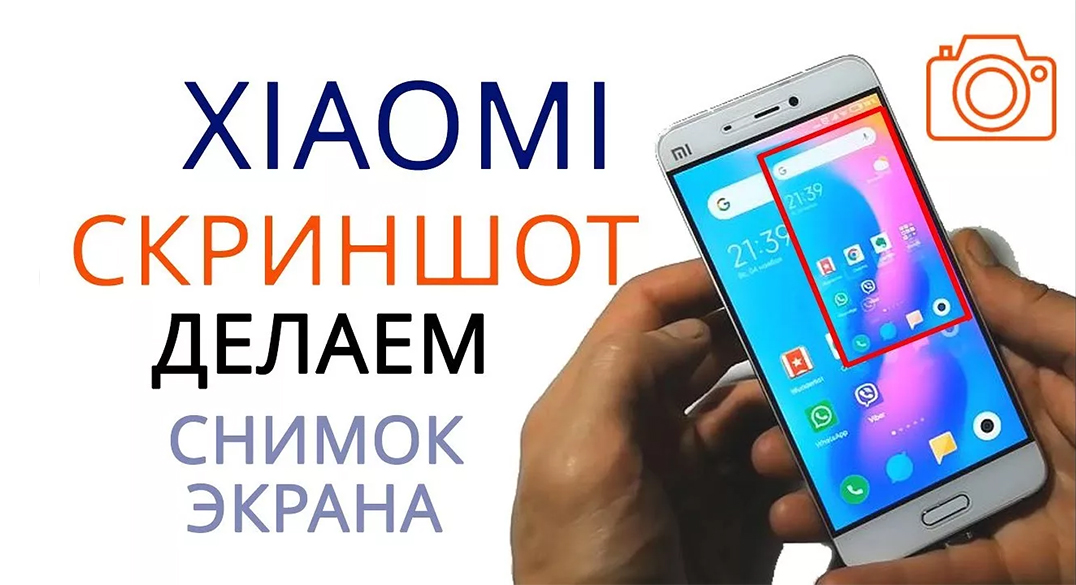
Иногда приложения ограничивают возможность создания скриншотов по соображениям безопасности. Обычные способы (через физические кнопки или панель управления) не срабатывают. Однако есть простой обходной путь: использование голосового помощника Google Assistant. Рассмотрим пошагово, как это реализовать, если приложение запрещает делать снимки экрана.
Предварительные настройки Google Assistant
Шаг 1. Активация Google Assistant
- Откройте Настройки вашего устройства.
- Перейдите в раздел Google → Сервисы в аккаунте → Поиск, Ассистент и голосовое управление.
- В открывшемся меню выберите Google Ассистент.
- Внутри этого пункта найдите подпункт Ассистент → Устройства с Ассистентом → Телефон.
- Активируйте голосовой помощник и голосовой ввод.
Шаг 2. Включение дополнительных функций
В настройках ассистента важно активировать две опции:
- Использовать экранный контекст — это позволит помощнику анализировать информацию на экране.
- Отправка скриншотов — даст возможность создавать снимки экрана через помощника.
Шаг 3. Запуск Google Assistant
Активируйте голосового помощника командой голосом: «OK, Google!».
Шаг 4. Создание скриншота
После открытия ассистента:
- Голосом произнесите фразу: «Покажи объекты на экране».
- Ассистент откроет дополнительное меню, где вы увидите кнопку «Отправить скриншот».
- Нажмите на эту кнопку, и скриншот будет создан.
Заключение
Использование голосового помощника Google Assistant — отличный способ обойти ограничения на создание скриншотов в приложениях, защищающих свои экраны от традиционного снимка. Данный метод удобен и универсален, позволяя снимать любые данные с экрана, даже если обычное создание скриншота ограничено.
Сообщения не найдены
Написать