Смартфоны Redmi в наличии в Ялте

20 Отзывов
17660
В наличии
15 700 
15828
В наличии
9 900  14 900 
17682
В наличии
12 600 
13343
В наличии
6 900  8 700 
14868
В наличии
5 800  7 700 
16881
В наличии
6 500 
17658
В наличии
15 700 
16882
В наличии
6 500 
16887
В наличии
7 700  7 990 
16886
В наличии
7 700  7 990 
16880
В наличии
6 500 
17659
В наличии
15 700 
17657
В наличии
13 700 
17686
В наличии
12 600 
16883
В наличии
6 500 
17656
В наличии
13 700 
17684
В наличии
10 700 
17687
В наличии
12 600 
17685
В наличии
11 500 
17738
В наличии
12 600 
Показать еще 20 товаров


С радостью сообщаем, что Смартфоны Redmi уже в наличии в нашем филиале в прекрасном городе Ялта. Приглашаем вас лично посетить наш современный магазин по адресу:

- г. Ялта, ул. Киевская, 6 – ТЦ Дом Торговли (1-й этаж).

Это уютный бутик с внушительным ассортиментом, расположенный в «Доме Торговли», который приковывает взгляды сочетанием дерева и стекла.

Наш фирменный магазин Xiaomi GOODMi в Ялте работает ежедневно с 10:00 до 20:00.

У нас вы сможете не только оценить внешний вид и качество смартфонов Redmi, но и получить всю необходимую информацию о всех тонкостях и настройке от квалифицированных консультантов. Наши специалисты всегда готовы помочь выбрать оптимальный вариант, рассказать о его особенностях и при необходимости порекомендовать дополнительные аксессуары.

Если по каким-то причинам у вас нет возможность посетить магазин лично, не беспокойтесь. Вы можете в считанные секунды оформить заказ на нашем сайте, и мы зарезервируем его исключительно для вас на ближайшие несколько дней, и вы сможете получить ваш заказ в удобное для вас время.
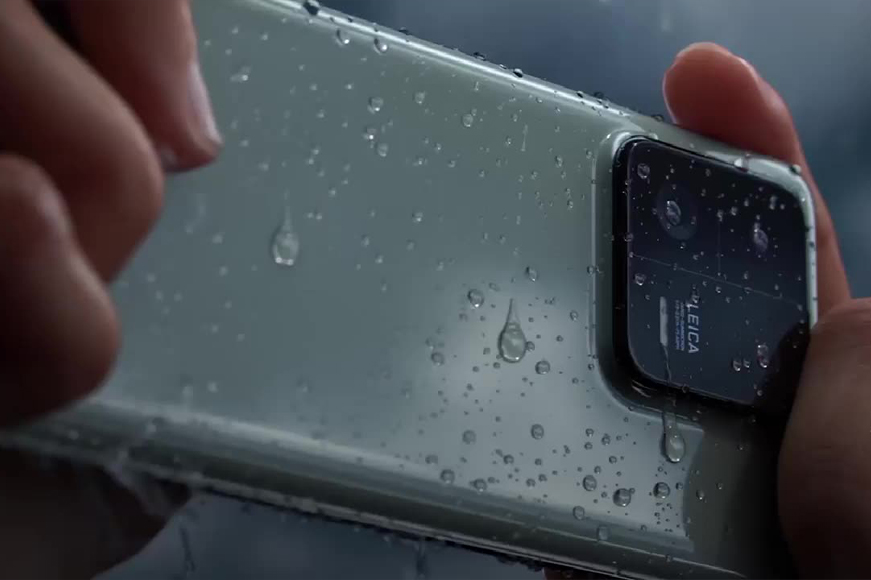

Запотевание камеры смартфона — распространённая проблема, особенно для устройств с защитой от влаги и пыли по стандарту IP67 и выше. Причина проста: даже при фабричной сборке внутрь устройства попадает микроскопическое количество влаги, которая впоследствии конденсируется на линзах камеры при резком изменении температуры. Вот несколько способов, которые помогут избавиться от запотевания камеры. Способы решения проблемы:  Первый способ: выждать время Самый простой и безопасный метод — просто подождать. Обычно конденсат исчезает сам по себе через несколько дней. Ускорить процесс можно, вытащив лоток сим-карты на ночь. Это обеспечит небольшое проветривание внутренней полости устройства. Второй способ: прогрев устройства Поможет ускорить испарение влаги внутри смартфона. Положите устройство на радиатор отопления или воспользуйтесь феном для волос. Главное правило — делать это аккуратно, избегая перегрева. Лоток сим-карты также лучше извлечь, чтобы обеспечить вентиляцию. Помните, что чрезмерный нагрев может повредить электронику, поэтому используйте этот способ осторожно. Третий способ: поглощение влаги Эффективный и безопасный метод — использование веществ, способных впитывать влагу. Например, можно положить смартфон в миску с рисом или специальными гранулами для кошачьих туалетов. Предварительно извлеките лоток сим-карты. Оставьте устройство в поглотителе влаги на ночь. Рис и наполнитель действуют медленно, но эффективно вытягивают остатки влаги изнутри аппарата. Советы и рекомендации Старайтесь избегать резких перепадов температуры: не берите горячий смартфон на улицу в холодное время года.Никогда не пытайтесь разобрать устройство самостоятельно — это нарушает гарантию и может привести к поломке.Не подвергайте смартфон воздействию открытого огня или слишком горячих поверхностей. Заключение Если камера вашего смартфона запотела, не спешите расстраиваться. Попробуйте один из предложенных методов. Наиболее безопасный и эффективный — использование поглотителей влаги, таких как рис или наполнитель для кошачьих туалетов. Будьте терпеливы и бережливы, и камера снова заработает нормально. Смартфоны
Если вы столкнулись с раздражающей функцией «Карусель обоев» на смартфоне Xiaomi с оболочкой MIUI и хотите окончательно её отключить, просто выключить через настройки не поможет. Карусель может появляться при свайпе на заблокированном экране, даже если она формально отключена. Единственный гарантированный способ - полное удаление соответствующего приложения. Дело осложняется тем, что приложение «Mi Wallpaper Carousel» (официальное название «Карусель обоев») не так просто найти и удалить обычным путём. Обычный метод поиска через настройки («Настройки» → «Приложения» → «Все приложения») здесь не сработает. Более того, в магазине Google Play его тоже не всегда удаётся найти напрямую. Полный пошаговый алгоритм удаления «Карусели обоев» на Xiaomi с MIUI: Перейдите в «Настройки» смартфона.Выберите раздел «О телефоне».Нажмите на активную плитку «Память / Хранилище» и дождитесь окончания подсчёта занимаемого места приложениями.Затем нажмите на пункт «Приложения и данные» (это ссылка в самом низу списка категорий памяти, выглядит как надпись мелким шрифтом).В появившемся списке найденных приложений пролистайте до пункта «Mi Wallpaper Carousel» («Карусель обоев»), нажмите на него.Откроется страница сведений о программе. Проверьте раздел «Используемое место» и убедитесь, что это именно нужная программа.Найдите внизу кнопку «Удалить» и подтвердите удаление. Внимание: После удаления приложение исчезнет навсегда, и карусель обоев перестанет появляться на экране блокировки. Если случайно удалили что-то другое, просто восстановите приложение из Google Play или системного каталога приложений. Этот метод полностью отключает функцию «Карусель обоев» и защищает вас от внезапного появления ненужных элементов на экране.
На смартфонах Xiaomi с оболочкой MIUI есть простая возможность скрыть текст уведомлений на заблокированном экране, сохраняя при этом возможность получать уведомления. Эта функция поможет вам защитить личную информацию от посторонних взглядов. Порядок действий Откройте приложение «Настройки».Прокрутите экран вниз и выберите категорию «Уведомления и Центр управления».В блоке «Уведомления» нажмите на пункт «Экран блокировки».Раскройте выпадающий список в строке «Формат».Выберите необходимый формат отображения уведомлений на заблокированном экране. Необходимый нам вариант — «Показывать уведомления и скрывать их содержимое». После этих действий уведомления будут появляться на заблокированном экране, но их текст и детали останутся скрытыми. Вы сможете видеть только уведомления, но не их содержимое. Важно Обратите внимание, что в настройках есть еще один вариант — «Не показывать уведомления». Если случайно выбрать его, уведомления вообще перестанут отображаться на заблокированном экране. Поэтому будьте внимательны при выборе формата. Итог Скрывать содержание уведомлений на заблокированном экране — это простое и эффективное решение для защиты личной информации. Следуя вышеуказанной инструкции, вы сможете настроить отображение уведомлений на своем Xiaomi таким образом, чтобы посторонние не видели важную информацию.Посмотреть все смартфоны можно в нашем каталоге ТУТ.
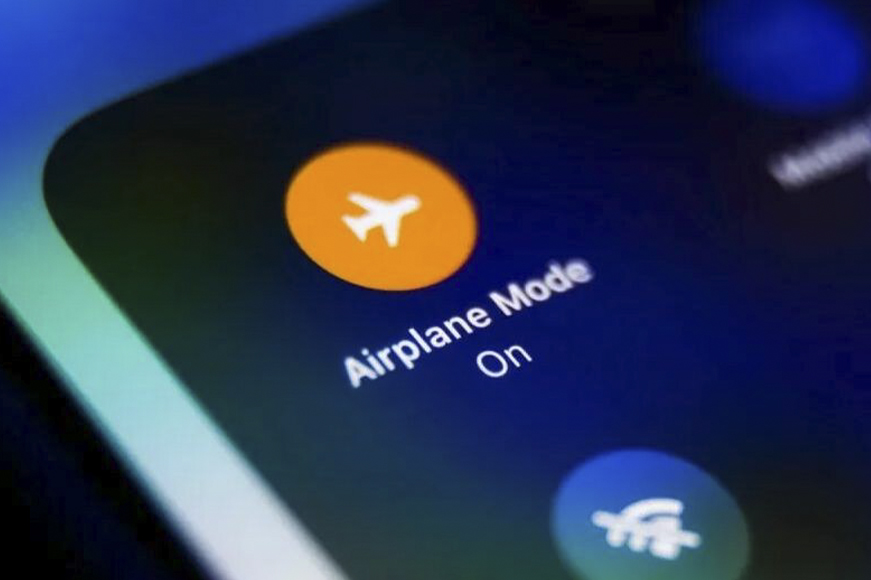
Практически каждый владелец смартфона сталкивался с режимом «Полет», который активируется одним касанием из быстрого меню настроек. Эту функцию часто называют «авиарежимом», так как она первоначально задумывалась для отключения беспроводных связей в самолетах, чтобы не мешать работе бортовых систем. Что происходит при включении режима «Полет»? Когда вы активируете режим «Полет», происходят следующие изменения: Отключаются все беспроводные соединения: мобильная связь, интернет, Wi-Fi, Bluetooth и геолокация (GPS). Исключением является только модуль NFC, который продолжает работать.Экономится заряд батареи: отключение беспроводных модулей значительно снижает потребление энергии, что полезно, если нужно продлить время работы смартфона.Улучшается зарядка: в режиме «Полет» смартфон заряжается быстрее, так как энергия не расходуется на поддержание связи. Где еще пригодится режим «Полет»? Хотя режим «Полет» назван в честь самолетов, он полезен и вне авиарейсов: Проблемы с сигналом: если у вас наблюдаются перебои с мобильной связью или Wi-Fi, временное включение режима «Полет» позволит быстро перезагрузить беспроводные модули, не перезагружая смартфон целиком.Продление автономности: в дороге или в ситуации, когда зарядка недоступна, активация режима «Полет» поможет продлить время работы устройства.Ограничение отвлекающих факторов: если вы хотите поработать или отдохнуть без назойливых звонков и сообщений, режим «Полет» обеспечит тишину и спокойствие. Советы по использованию режима «Полет» Проверяйте зарядку: если хотите использовать powerbank в самолете, заранее уточните ограничения авиакомпании по объему аккумуляторов.Изучите рекомендации авиаперевозчиков: некоторые авиакомпании могут требовать включать режим «Полет» на протяжении всего рейса.Помните о важности перезагрузки: если смартфон долго находился в режиме «Полет», при выходе из него дождитесь полной инициализации беспроводных модулей. Заключение Режим «Полет» - это полезный инструмент, который не только помогает соблюдать правила безопасности в самолетах, но и пригоден в повседневной жизни. Научившись правильно использовать его, вы сможете экономить заряд батареи, решать проблемы с беспроводными соединениями и сохранять концентрацию, когда это необходимо. Посмотреть все смартфоны можно в нашем каталоге ТУТ.
Последние новинки