



Смартфоны Xiaomi 14-й серии - широкий ассортимент в интернет-магазине GOODMi. На страницах товаров вы можете ознакомиться с подробными описаниями и техническими характеристиками, отзывами пользователей, и гарантийными сроками. Смотрите фотографии и видео товаров, сравнивайте с другими аналогичными товарами или узнавайте о наличии в ближайших магазинах в Крыму. Смартфоны Xiaomi 14-й серии купить онлайн в интернет-магазине GOODMi. Закажите доставку по Крыму и России или оформите самовывоз из фирменного магазина Xiaomi.

+7(800)250-17-00
Смартфоны Xiaomi 14-й серии
65 Отзывов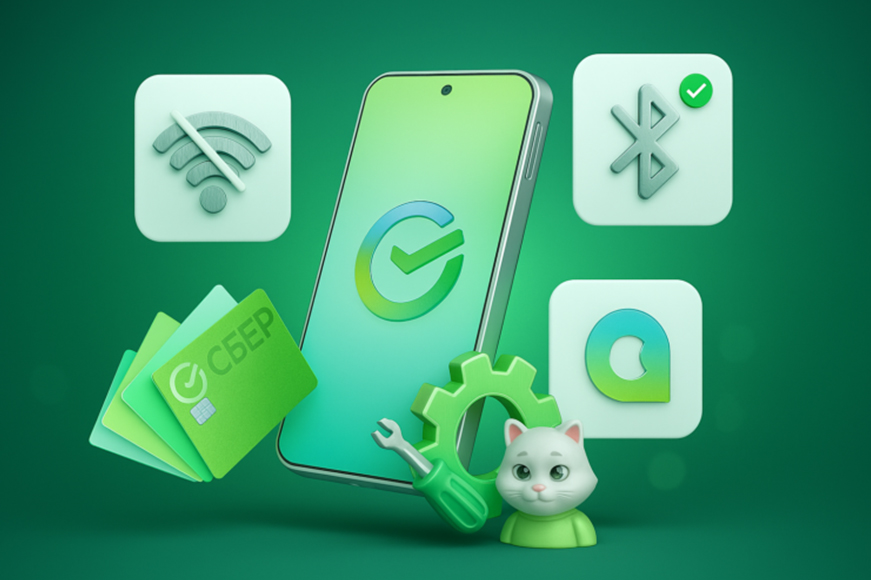
Представьте, что ваш старый Android-смартфон без NFC внезапно начал совершать платежи так же легко, как и дорогой флагманский аппарат. Больше не нужны никакие чипы, стикеры или сложные программы — достаточно лишь современной технологии, внедренной Сбербанком.
Технология «Вжух» позволяет оплачивать покупки на устройствах без NFC через Bluetooth Low Energy. Ее главная особенность — полная независимость от наличия NFC-модуля и даже интернета. Впервые подобная технология была запущена на iPhone, а теперь она пришла и на Android.
Что такое «Вжух» от Сбербанка?
«Вжух» — это технология бесконтактной оплаты, разработанная Сбербанком, которая позволяет осуществлять транзакции без NFC и мобильного интернета. Вся операция проводится через Bluetooth Low Energy, который присутствует практически в каждом современном смартфоне. Главное достоинство — возможность оплачивать покупки даже на самых простых устройствах, где нет NFC.
Технология поддерживается картами всех основных платёжных систем: МИР, Visa и MasterCard. Платеж осуществляется с теми картами, которые уже привязаны к аккаунту Сбербанк Онлайн, без необходимости оформлять дополнительную карту или вводить дополнительные реквизиты.
Как работает технология «Вжух»?
Процедура оплаты предельно проста и не требует сложных операций:
Обновите приложение Сбербанк Онлайн до последней версии.При открытии приложения система запросит доступ к Bluetooth. Предоставьте его — это необходимо для взаимодействия с кассовым терминалом.На кассе откройте приложение Сбербанк Онлайн.В нижнем левом углу нажмите на значок бесконтактной оплаты.Появится окно с QR-кодом — сдвиньте его вверх.В открывшейся вкладке «Вжух» поднесите смартфон к терминалу.Оплата произойдет автоматически.
Вся процедура занимает несколько секунд и не требует дополнительных подтверждений или ввода паролей. Важный момент: доступ к Bluetooth и геолокации обязателен, иначе оплата не сработает.
Преимущества «Вжух»
Независимость от интернета: оплата возможна даже в местах с плохим покрытием сети или при отключенном мобильном интернете.Поддержка всех карт: любая карта, привязанная к СберБанк Онлайн, доступна для оплаты.Доступность: технология работает на любом современном Android-смартфоне, вне зависимости от наличия NFC.Быстрота и легкость: процесс оплаты не требует долгих процедур и удобен для повседневного использования.
Какие устройства поддерживают «Вжух»?
Оплата через «Вжух» доступна на всех современных терминалах Сбербанка, оснащенных функцией оплаты по лицу или банковской карте. Терминалы с поддержкой Bluetooth LE принимают платежи через «Вжух». Старая техника пока не поддерживает эту функцию.
Если у вас есть смартфон с NFC, технология «Вжух» будет доступна как дополнительная опция наряду с классическим методом оплаты через SberPay. Стоит отметить, что Сбер открыто предложил эту технологию другим банкам, что открывает перспективы для распространения «Вжуха» по всей России.
Заключение
«Вжух» от Сбербанка — это прорыв в области мобильных платежей. Возможность платить бесконтактно на устройствах без NFC делает процесс оплаты проще и доступнее для всех пользователей. Если вы обладатель старого Android-смартфона без NFC, попробуйте «Вжух» — это удобно, быстро и безопасно.
Каталог смартфонов Xiaomi
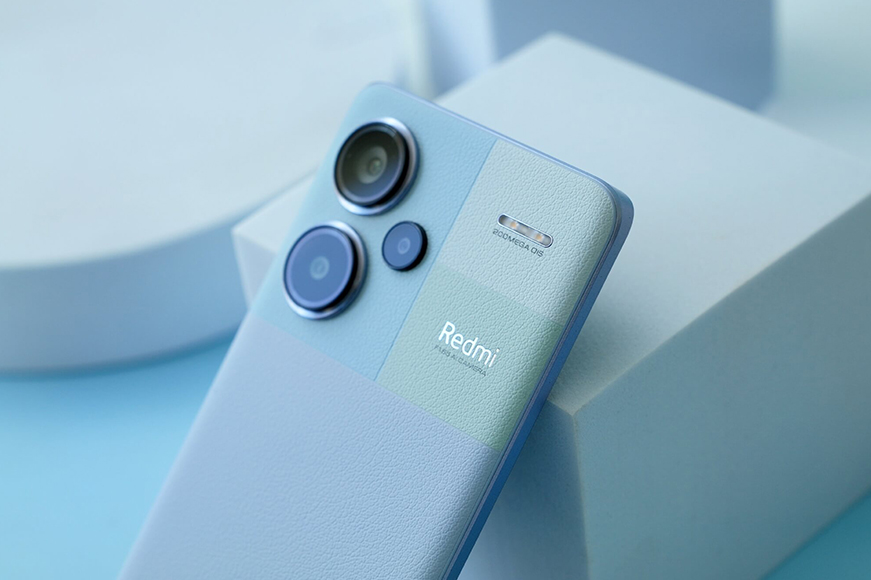
Сначала решите, для чего вам нужен смартфон и сколько вы готовы потратить. Для базовых задач (звонки, мессенджеры, соцсети) подойдут самые доступные модели. Если важны фото, экран или производительность — стоит рассмотреть устройства среднего ценового сегмента.
Сравните основные характеристики
Экран:
В бюджетных Xiaomi встречаются как IPS, так и AMOLED-дисплеи. AMOLED-экраны обеспечивают более яркие цвета и глубокий чёрный, IPS — надёжны и экономичны. Обратите внимание на диагональ и частоту обновления: для комфортного просмотра видео и плавной работы интерфейса лучше выбирать дисплей с частотой 90–120 Гц.Производительность:
Для повседневных задач достаточно 3–4 ГБ оперативной памяти и базового процессора. Если планируете использовать смартфон для игр или многозадачности, выбирайте модели с 6–8 ГБ ОЗУ и более современным чипсетом.Камера:
Если важна съёмка, смотрите на разрешение основного модуля и наличие дополнительных функций (ночной режим, широкоугольный объектив). Для простых фото подойдут базовые камеры, для более качественных снимков — модели с 64–108 Мп.Аккумулятор:
Ёмкость не менее 5000 мАч — стандарт для современных бюджетных смартфонов. Это обеспечит работу устройства в течение дня без подзарядки. Быстрая зарядка — дополнительный плюс.
Проверьте дополнительные функции
NFC:
Если планируете использовать бесконтактные платежи, убедитесь, что эта функция есть в выбранной модели.Сканер отпечатков пальцев, разблокировка по лицу:
Для удобства и безопасности.Поддержка microSD:
Важно, если нужно много памяти для фото и видео.
Изучите отзывы и обзоры
Перед покупкой обязательно ознакомьтесь с отзывами пользователей и экспертными обзорами на профильных сайтах. Это поможет узнать о реальных плюсах и минусах выбранной модели, а также о возможных нюансах эксплуатации.
Покупайте в проверенных магазинах
Покупайте смартфоны только у официальных или надёжных продавцов, чтобы избежать подделок и получить гарантию. В GOODMi доступны уценённые и новые смартфоны Xiaomi с гарантией и доставкой по России.
Совет:
Сравните несколько моделей по ключевым параметрам, чтобы выбрать оптимальный вариант под свои задачи и не переплатить за ненужные функции.
Лайфхаки для максимальной экономии при покупке
Следите за акциями и распродажами
Xiaomi регулярно проводит крупные распродажи: Xiaomi Fan Festival, сезонные акции, а также специальные предложения в интернет-магазинах. В эти периоды можно купить смартфон с реальной скидкой до 30% от обычной цены. На сайте GOODMi часто появляются еженедельные скидки и подарки к покупке — проверяйте раздел акций и скидок.
Используйте промокоды и купоны
Перед оформлением заказа ищите промокоды и купоны на скидку. Их можно получить на сайте магазина, в рассылках, социальных сетях или в рамках специальных мероприятий. Промокоды часто дают дополнительную скидку или бесплатную доставку.
Сравнивайте цены на разных площадках
Перед покупкой проверьте стоимость выбранной модели в нескольких магазинах и на маркетплейсах. Иногда разница в цене на одну и ту же модель может достигать нескольких тысяч рублей. Не забывайте учитывать стоимость доставки и гарантию.
Добавляйте товар в корзину заранее
На крупных распродажах (например, на AliExpress) выгодно добавить смартфон в корзину до начала акции. В первые часы старта скидки максимальные, а после — цена может вырасти.
Участвуйте в трейд-ин программах
GOODMi предлагает программу трейд-ин: можно обменять старый смартфон на скидку при покупке нового. Это реальный способ снизить итоговую стоимость и избавиться от ненужного устройства.
Рассмотрите уценённые модели
В разделе уценённых смартфонов на GOODMi можно найти устройства с минимальными следами эксплуатации или повреждённой упаковкой, но с гарантией. Цена на такие модели ниже, а функциональность полностью сохранена.
Используйте кэшбэк-сервисы
Покупая смартфон через кэшбэк-сервисы, можно вернуть часть потраченных средств. Это дополнительная экономия, которую легко совместить с акциями и промокодами.
Подписывайтесь на рассылки и сообщества скидок
Подпишитесь на рассылку GOODMi и тематические сообщества (например, Pepper.ru), чтобы первыми узнавать о новых акциях, промокодах и выгодных предложениях.
Что ещё стоит учитывать: дополнительные возможности для экономии и комфорта
Программа трейд-ин — обменяйте старый смартфон на скидку
В GOODMi действует программа трейд-ин: вы приносите свой старый смартфон (любой марки), и его стоимость засчитывается как скидка на покупку нового устройства. Это удобный способ избавиться от ненужного гаджета и сразу сэкономить на покупке — особенно если старый телефон всё ещё работает.
Уценённые смартфоны с гарантией
В разделе уценённых товаров на GOODMi можно найти смартфоны с незначительными следами эксплуатации, витринные образцы или устройства с повреждённой упаковкой. Все такие модели проходят проверку и продаются с гарантией, а цена на них заметно ниже, чем на новые аналоги. Это отличный вариант для тех, кто хочет получить современный смартфон дешевле, не рискуя качеством и сервисом.
Бесплатная доставка и гарантия по России
GOODMi предлагает доставку по всей России, включая Севастополь, а также официальную гарантию на все смартфоны. Это снижает риски при покупке и экономит время — не нужно искать сервисные центры или переживать за возврат в случае брака.
Следите за разделом акций и скидок
На сайте GOODMi регулярно появляются новые акции, подарки к покупке и сезонные распродажи. Проверяйте раздел акций и скидок перед оформлением заказа — иногда можно получить дополнительный аксессуар или скидку на следующий заказ.
Используйте бонусы и кэшбэк
Некоторые банки и платёжные сервисы возвращают часть суммы за покупки в интернет-магазинах. Оплачивайте смартфон картой с кэшбэком или бонусной программой — это позволит дополнительно сэкономить без лишних усилий.
Совет:
Комбинируйте несколько способов экономии: трейд-ин, уценённые модели, акции и кэшбэк. Так вы получите не только выгодную цену, но и дополнительный комфорт — гарантию, быструю доставку и поддержку по всей России.
Заключение
Бюджетные смартфоны Xiaomi 2024–2025 года позволяют подобрать оптимальное решение для разных задач — от базовых звонков и мессенджеров до мультимедиа, фото и повседневной работы. Чтобы сэкономить при покупке, используйте проверенные способы: следите за акциями и скидками, сравнивайте цены, участвуйте в программе трейд-ин или рассматривайте уценённые смартфоны с гарантией в GOODMi. Такой подход помогает снизить итоговую стоимость и получить качественный гаджет с официальной гарантией и доставкой по России.
Каталог недорогих смартфонов
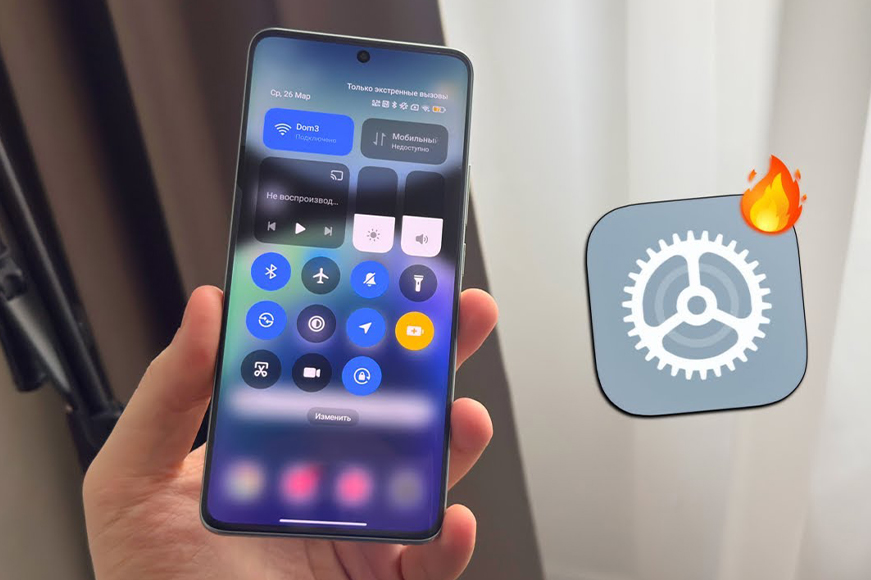
Даже новые смартфоны Xiaomi со временем начинают работать медленнее: дольше открываются приложения, снижается скорость отклика интерфейса и быстрее расходуется заряд аккумулятора. Большинство пользователей решает проблему установкой сомнительных «чистильщиков» или сторонних оптимизаторов, но это только вредит устройству. На самом деле повысить производительность можно встроенными настройками MIUI — без лишних рисков и потери данных.
Шесть простых действий реально ускоряют систему: включение скрытой оптимизации в меню разработчика, контроль автозагрузки приложений, отключение фоновых сетевых сервисов, уменьшение анимаций, регулярная очистка временных файлов и запрет сбора телеметрии. Все эти шаги обеспечивают более отзывчивую работу телефона и увеличивают время автономной работы. Единственная ошибка, которой стоит избегать, — использование сторонних утилит, потребляющих больше ресурсов, чем они экономят.
Основные методы ускорения:
Глубокая оптимизация MIUI — перераспределяет ресурсы и снижает расход батареи.Контроль автозагрузки и сервисов — уменьшает нагрузку на процессор.Ускорение интерфейса — отключение анимаций и фоновых процессов делает систему «живее».Очистка и экономия памяти — удаление кэша освобождает ресурсы для текущих задач.
Дальше разберём каждую настройку подробно и пошагово, чтобы любой пользователь смог сам ускорить свой телефон без установки лишних приложений.
Включите оптимизацию MIUI в меню для разработчиков
У смартфонов Xiaomi есть скрытая опция, которая заметно ускоряет систему без лишних приложений — это оптимизация MIUI. Она перераспределяет внутренние ресурсы, снижает нагрузку на оперативную память и помогает увеличить время автономной работы. Доступна она только в разделе для разработчиков, поэтому сначала нужно активировать скрытое меню.
Как включить меню разработчика
Откройте Настройки → О телефоне.Найдите пункт Версия MIUI.Быстро нажмите на него 7 раз подряд.На экране появится сообщение: «Вы стали разработчиком!».
После этого в разделе «Расширенные настройки» появится новый пункт — Для разработчиков.
Активация оптимизации MIUI
Вернитесь в Основные настройки.Перейдите в Расширенные настройки → Для разработчиков.Пролистайте список параметров вниз.Найдите переключатель «Включить оптимизацию MIUI» и активируйте его.После включения рекомендуется перезагрузить телефон, чтобы изменения корректно вступили в силу.
Что делать, если функция пропала
После обновления прошивки бывает, что опция исчезает. Возвратить её можно так:
Откройте Настройки → Язык и ввод.В разделе «Автозаполнение» выберите сервис Google.Вернитесь в меню разработчика и несколько раз нажмите на пункт «Восстановить значения по умолчанию». После этого скрытая настройка должна снова отобразиться.
Важный момент
Некоторые пользователи пытаются отключать оптимизацию MIUI, считая, что смартфон станет работать быстрее. На практике это часто даёт обратный эффект: увеличивается расход батареи и появляются лаги в приложениях.
Оптимизация MIUI — это встроенный инструмент, который помогает системе работать стабильнее. Его активация — один из самых безопасных способов ускорить ваш телефон без риска для данных.
Если после включения вы заметили нестабильность в работе отдельных приложений, попробуйте выключить эту функцию и протестировать устройство. В большинстве случаев настройка даёт только положительный результат.
Управляйте автозапуском и ограничивайте фоновую активность приложений
Нередко смартфон начинает работать медленнее из‑за программ, которые запускаются сами и продолжают работать в фоне даже после закрытия. Они занимают память, нагружают процессор и быстрее расходуют заряд аккумулятора.
Как настроить автозагрузку и фоновую работу
В MIUI есть встроенный инструмент для управления этим:
Перейдите в Настройки → Питание и производительность.Откройте раздел Контроль активности.Выберите приложение из списка.Установите уровень ограничения — например, «Жёсткое ограничение», если программа вам не нужна в постоянной работе.
После этого система перестанет держать приложение активным, когда оно не используется, освобождая память и снижая нагрузку на процессор.
Важные нюансы
Не стоит бездумно отключать всё подряд. Мессенджеры, почтовые клиенты и приложения для работы могут перестать присылать уведомления. На практике лучше ограничивать фоновые процессы у игр, социальных сетей и сервисов, которыми вы пользуетесь время от времени.
Контроль автозагрузки и активности позволяет увеличить время работы аккумулятора и делает интерфейс более отзывчивым без установки сторонних утилит.
Отключите автоматические обновления и ненужные сетевые службы
Во многих случаях замедление работы смартфона связано не с самим железом, а с постоянной активностью в фоне. На устройствах Xiaomi значительную нагрузку создают автоматические проверки обновлений и разные сетевые сервисы, которые работают без участия пользователя.
Как отключить автообновления приложений
По умолчанию Google Play регулярно загружает и устанавливает новые версии программ — это удобно, но создаёт дополнительную нагрузку на систему и сеть. Можно перевести этот процесс в ручной режим:
Откройте Google Play Маркет.Перейдите в раздел Настройки → Автообновление приложений.Выберите вариант «Не обновлять автоматически».
Теперь приложения будут обновляться только тогда, когда вы сами запустите этот процесс. Такой подход позволяет экономить заряд батареи и мобильный трафик, выполняя обновления в удобное время.
Какие сетевые службы стоит отключить
Кроме автообновлений, смартфон расходует ресурсы на разные фоновые сервисы, которые большинству пользователей редко нужны:
Помощник Wi‑Fi — автоматически переключает телефон на «лучшую сеть». Польза сомнительная, особенно если вы используете один проверенный роутер.Сканирование сетей для геолокации — даже при выключенном модуле Wi‑Fi устройство периодически ищет точки доступа, чтобы уточнить местоположение. Это снижает автономность.Системные сервисы передачи данных (например, печать или Mi Share), если ими не пользуетесь, тоже можно отключить в настройках подключений.
Когда лучше выполнять обновления
Полный отказ от обновлений не рекомендуется: со временем приложения могут работать нестабильно или терять совместимость. Оптимально выбирать момент для установки новых версий вручную — например, при подключении к домашнему Wi‑Fi и близкой к 100% зарядке.
Отключив автоматические обновления и неиспользуемые сетевые службы, вы разгрузите процессор и модули связи. Это простое действие помогает сделать интерфейс более отзывчивым и сохранить заряд батареи дольше.
Таким образом, вы сами контролируете, какие процессы запускаются на телефоне, и не позволяете лишнему фоновому трафику замедлять работу системы.
Уменьшите или полностью отключите анимацию интерфейса
Анимации в MIUI делают систему визуально приятной: плавные переходы между окнами, эффекты при открытии приложений и смене экранов. Но у этого есть обратная сторона — такие эффекты нагружают процессор и графический модуль, из‑за чего даже новый смартфон может работать медленнее, а на старых моделях это особенно заметно.
Где находятся настройки анимации
Функции управления скоростью отображения элементов спрятаны в меню разработчика:
Активируйте режим разработчика (как описано выше).Перейдите в Настройки → Расширенные настройки → Для разработчиков.Найдите раздел со скоростью анимаций:Анимация оконАнимация переходовСкорость аниматора
Какие параметры выбрать
Значение 0.5x ускоряет эффекты примерно в два раза. Интерфейс остаётся плавным, но работает заметно быстрее.Опция «Отключено» убирает все переходы. Это даёт максимальную скорость, но для некоторых пользователей могут показаться резкими перемещения между экранами.
Таким образом, можно подобрать компромисс: оставить чуть ускорённые анимации или вовсе убрать их, если для вас важнее отклик системы, а не плавность.
Когда это особенно полезно
На бюджетных смартфонах анимации часто создают эффект «тормозов». Их отключение возвращает ощущение лёгкости в управлении.При снижении заряда батареи убранные эффекты помогают системе работать дольше без заметной потери функциональности.
Отключение анимаций не требует сторонних приложений и не несёт риска для данных. Это один из самых простых и при этом эффективных способов ускорить работу телефона и сделать отклик интерфейса более быстрым.
Если после экспериментов вас не устроит результат, всегда можно вернуть стандартные значения и снова сделать интерфейс визуально более мягким.
Регулярно очищайте кэш приложений и системы
Со временем на смартфоне скапливаются временные файлы, которые занимают память и могут замедлять работу устройства. Это касается и отдельных приложений, и самой системы.
Почему стоит очищать кэш
Освобождается место во внутренней памяти.Программы начинают работать стабильнее, без неожиданных ошибок.Интерфейс реагирует быстрее, так как снижается нагрузка на ресурсы.
Как очистить кэш в MIUI
В Xiaomi предусмотрен встроенный инструмент для этого:
Откройте приложение Файлы → раздел Очистка.Система автоматически просканирует устройство и предложит удалить временные данные.Подтвердите действие — кэш будет очищен без риска потери личных файлов.
Можно также очищать кэш выборочно в настройках конкретного приложения, если именно оно начало подтормаживать.
Когда выполнять очистку
Чётких правил нет: если свободной памяти хватает и телефон работает стабильно, делать это часто не требуется. Но при нехватке места или заметных «лагах» чистка кэша помогает быстро восстановить нормальную работу системы.
Очистка кэша — это безопасный способ поддерживать телефон в рабочем состоянии. Благодаря встроенным средствам MIUI делать это просто, без установки сторонних приложений.
Отключите сбор телеметрии и ненужные сервисы передачи данных
Помимо видимых процессов, смартфоны Xiaomi имеют встроенные службы, которые регулярно обмениваются данными с серверами. Они собирают статистику использования, отправляют диагностическую информацию и поддерживают работу дополнительных функций. Всё это может влиять на быстродействие и расход заряда батареи.
Какие сервисы можно отключить
В MIUI часть системных функций работает в фоне, даже если вы никогда ими не пользуетесь. Например:
msa (MIUI System Ads) — компонент, отвечающий за показ встроенной рекламы.MiUiDaemon — собирает данные об использовании устройства для внутренней аналитики.Mi Share — сервис передачи файлов по беспроводной сети, который активен даже у тех, кто им не пользуется.Системный модуль печати — редко востребован, но остаётся включённым по умолчанию.
Отключение этих процессов помогает снизить нагрузку на процессор и увеличить автономность без ущерба для повседневного использования смартфона.
Где найти эти параметры
Зайдите в Настройки → Конфиденциальность.Перейдите в раздел, связанный с сервисами безопасности и рекламой.Отключите сбор персонализированных данных и рекомендательной рекламы.В меню Подключения и общий доступ деактивируйте Mi Share, если не используете его.В параметрах печати отключите встроенный сервис, если функции печати вам не нужны.
На что обратить внимание
Важно не отключать те службы, которые влияют на работу критически важных компонентов. Например, синхронизацию Google аккаунта или обновления безопасности системы оставьте включёнными.
Отказ от лишних сервисов телеметрии и отключение невостребованных функций помогают телефону работать стабильнее и дольше держать заряд. Это ещё один шаг к тому, чтобы ваш Xiaomi оставался быстрым без сторонних приложений‑«оптимизаторов».
Если вы сомневаетесь в назначении той или иной службы, лучше временно её отключить и понаблюдать за поведением устройства. В случае проблем можно легко вернуть настройки к исходным.
Ошибка, которой стоит избегать: установка сторонних «чистильщиков» и «бустеров»
Многие пользователи, заметив замедление телефона, первым делом скачивают так называемые «оптимизаторы» или «RAM‑чистильщики» из Google Play или сторонних источников. На деле такие программы редко приносят пользу.
Чем опасны «ускорители»
Лишняя нагрузка. Большинство приложений, обещающих ускорение, сами висят в фоне и тратят процессорное время и память.Реклама и подписки. Многие из них показывают навязчивые баннеры, уведомления или предлагают оформить платные функции.Безопасность данных. Сторонние утилиты иногда содержат вредоносный код, который может украсть личную информацию или привести к сбоям в работе системы.
Почему они замедляют устройство
Алгоритмы таких программ обычно закрывают процессы приложений, но система Android сама умеет корректно управлять памятью. В результате через несколько секунд сервисы снова запускаются, а процессор расходует ещё больше энергии. Получается обратный эффект: телефон начинает греться, а заряд тает быстрее.
Чем заменить
Все необходимые функции уже встроены в MIUI:
системное приложение «Безопасность» умеет очищать память, удалять временные файлы и проверять устройство;управление автозапуском и ограничение фоновой активности помогают держать систему «в форме» без лишних программ;встроенные инструменты экономии энергии в MIUI работают надёжнее, чем сторонние аналоги.
Установка «чистильщиков» — частая ошибка, которая не решает проблему, а только создаёт новые. Для поддержания скорости и автономности достаточно использовать штатные средства системы, ведь они лучше интегрированы и не вредят устройству.
Если смартфон продолжает работать медленно даже после оптимизации встроенными методами, стоит проверить его на наличие проблем с памятью или аккумулятором и при необходимости обратиться в сервисный центр.
Что ещё стоит учитывать (практический блок)
Оптимизация настроек MIUI помогает заметно повысить скорость работы и снизить нагрузку на батарею, но не стоит забывать о базовых принципах эксплуатации. Чтобы смартфон дольше оставался быстрым и стабильным, важно соблюдать несколько простых правил.
Как продлить срок службы аккумулятора
Не допускайте полной разрядки устройства до 0% — лучше подключать зарядное устройство при уровне около 20–25%.Избегайте продолжительного перегрева: не оставляйте телефон под прямыми солнечными лучами и не использовать его во время зарядки для ресурсоёмких задач.Используйте фирменные адаптеры или качественные зарядные устройства с поддержкой протоколов быстрой зарядки вашего смартфона.
Дополнительные рекомендации
Обновляйте систему и приложения вручную в удобное время, чтобы получать исправления ошибок и улучшения безопасности без лишней нагрузки в фоне.Следите за свободным место во внутренней памяти: при её нехватке любая система начинает больше «тормозить». Регулярная очистка кэша и ненужных файлов помогает поддерживать стабильную работу.Если вы планируете покупку нового устройства, полезно заранее изучить, чтобы выбрать модель с подходящей производительностью и автономностью. А для тех, кто ищет максимально доступные решения, можно рассмотреть.
Следуя этим рекомендациям вместе с настройками MIUI, вы сможете дольше сохранять смартфон быстрым, удобным и более энергоэффективным без использования сторонних приложений.
Телефон Xiaomi можно ускорить без риска и лишних приложений — достаточно правильно использовать встроенные инструменты системы. Мы разобрали шесть рабочих способов: активацию оптимизации MIUI, контроль автозагрузки, отключение ненужных сетевых сервисов, настройку анимации, очистку временных файлов и ограничение фоновых процессов сбора данных. Все эти шаги делают интерфейс заметно быстрее и помогают экономить заряд, не влияя на стабильность работы.
Единственное, что действительно стоит избегать, — это установка сторонних «оптимизаторов». Они не только не решают проблему, но и создают новые — от быстрой разрядки до угрозы безопасности.
Если после всех настроек устройство продолжает тормозить или перегреваться, причина может быть аппаратная. В таком случае правильным решением будет обращение в проверенный сервисный центр, где проведут диагностику и при необходимости заменят детали с гарантией.
А для тех, кто хочет, чтобы смартфон дольше оставался быстрым и надёжным, важно дополнить оптимизацию ещё и правильными привычками: беречь аккумулятор, следить за свободным местом и обновлять систему вручную в удобное время. Такой подход позволяет сохранить скорость и комфорт от использования техники на долгий срок.
Каталог смартфонов Xiaomi

Запотевание камеры смартфона — распространённая проблема, особенно для устройств с защитой от влаги и пыли по стандарту IP67 и выше. Причина проста: даже при фабричной сборке внутрь устройства попадает микроскопическое количество влаги, которая впоследствии конденсируется на линзах камеры при резком изменении температуры. Вот несколько способов, которые помогут избавиться от запотевания камеры.
Способы решения проблемы:
Первый способ: выждать время
Самый простой и безопасный метод — просто подождать. Обычно конденсат исчезает сам по себе через несколько дней. Ускорить процесс можно, вытащив лоток сим-карты на ночь. Это обеспечит небольшое проветривание внутренней полости устройства.
Второй способ: прогрев устройства
Поможет ускорить испарение влаги внутри смартфона. Положите устройство на радиатор отопления или воспользуйтесь феном для волос. Главное правило — делать это аккуратно, избегая перегрева. Лоток сим-карты также лучше извлечь, чтобы обеспечить вентиляцию. Помните, что чрезмерный нагрев может повредить электронику, поэтому используйте этот способ осторожно.
Третий способ: поглощение влаги
Эффективный и безопасный метод — использование веществ, способных впитывать влагу. Например, можно положить смартфон в миску с рисом или специальными гранулами для кошачьих туалетов. Предварительно извлеките лоток сим-карты. Оставьте устройство в поглотителе влаги на ночь. Рис и наполнитель действуют медленно, но эффективно вытягивают остатки влаги изнутри аппарата.
Советы и рекомендации
Старайтесь избегать резких перепадов температуры: не берите горячий смартфон на улицу в холодное время года.Никогда не пытайтесь разобрать устройство самостоятельно — это нарушает гарантию и может привести к поломке.Не подвергайте смартфон воздействию открытого огня или слишком горячих поверхностей.
Заключение
Если камера вашего смартфона запотела, не спешите расстраиваться. Попробуйте один из предложенных методов. Наиболее безопасный и эффективный — использование поглотителей влаги, таких как рис или наполнитель для кошачьих туалетов. Будьте терпеливы и бережливы, и камера снова заработает нормально.
Смартфоны
Последние новинки