



Смартфоны Xiaomi с памятью 8/256 ГБ - широкий ассортимент в интернет-магазине GOODMi. На страницах товаров вы можете ознакомиться с подробными описаниями и техническими характеристиками, отзывами пользователей, и гарантийными сроками. Смотрите фотографии и видео товаров, сравнивайте с другими аналогичными товарами или узнавайте о наличии в ближайших магазинах в Крыму. Смартфоны Xiaomi с памятью 8/256 ГБ купить онлайн в интернет-магазине GOODMi. Закажите доставку по Крыму и России или оформите самовывоз из фирменного магазина Xiaomi.

+7(800)250-17-00
Смартфоны Xiaomi с памятью 8/256 ГБ
65 Отзывов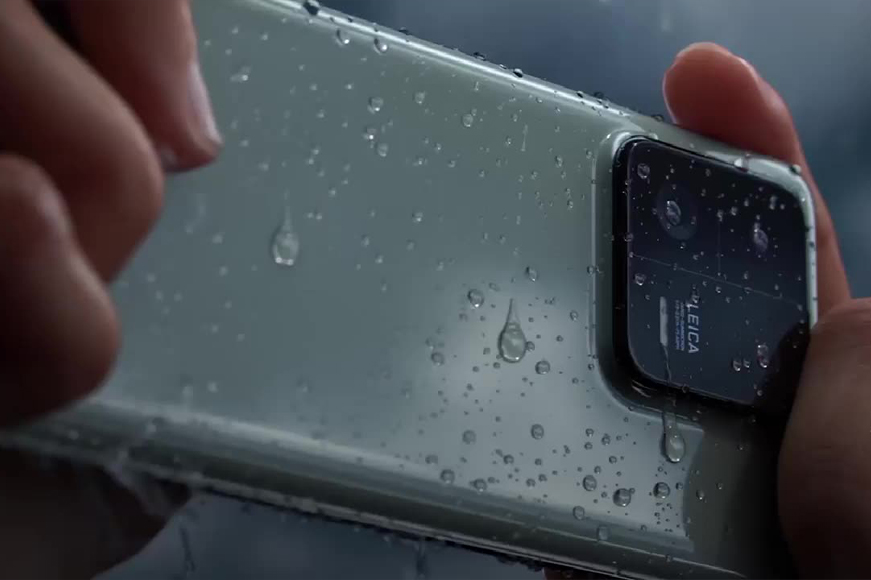
Запотевание камеры смартфона — распространённая проблема, особенно для устройств с защитой от влаги и пыли по стандарту IP67 и выше. Причина проста: даже при фабричной сборке внутрь устройства попадает микроскопическое количество влаги, которая впоследствии конденсируется на линзах камеры при резком изменении температуры. Вот несколько способов, которые помогут избавиться от запотевания камеры.
Способы решения проблемы:
Первый способ: выждать время
Самый простой и безопасный метод — просто подождать. Обычно конденсат исчезает сам по себе через несколько дней. Ускорить процесс можно, вытащив лоток сим-карты на ночь. Это обеспечит небольшое проветривание внутренней полости устройства.
Второй способ: прогрев устройства
Поможет ускорить испарение влаги внутри смартфона. Положите устройство на радиатор отопления или воспользуйтесь феном для волос. Главное правило — делать это аккуратно, избегая перегрева. Лоток сим-карты также лучше извлечь, чтобы обеспечить вентиляцию. Помните, что чрезмерный нагрев может повредить электронику, поэтому используйте этот способ осторожно.
Третий способ: поглощение влаги
Эффективный и безопасный метод — использование веществ, способных впитывать влагу. Например, можно положить смартфон в миску с рисом или специальными гранулами для кошачьих туалетов. Предварительно извлеките лоток сим-карты. Оставьте устройство в поглотителе влаги на ночь. Рис и наполнитель действуют медленно, но эффективно вытягивают остатки влаги изнутри аппарата.
Советы и рекомендации
Старайтесь избегать резких перепадов температуры: не берите горячий смартфон на улицу в холодное время года.Никогда не пытайтесь разобрать устройство самостоятельно — это нарушает гарантию и может привести к поломке.Не подвергайте смартфон воздействию открытого огня или слишком горячих поверхностей.
Заключение
Если камера вашего смартфона запотела, не спешите расстраиваться. Попробуйте один из предложенных методов. Наиболее безопасный и эффективный — использование поглотителей влаги, таких как рис или наполнитель для кошачьих туалетов. Будьте терпеливы и бережливы, и камера снова заработает нормально.
Смартфоны

Если вы столкнулись с раздражающей функцией «Карусель обоев» на смартфоне Xiaomi с оболочкой MIUI и хотите окончательно её отключить, просто выключить через настройки не поможет. Карусель может появляться при свайпе на заблокированном экране, даже если она формально отключена. Единственный гарантированный способ - полное удаление соответствующего приложения.
Дело осложняется тем, что приложение «Mi Wallpaper Carousel» (официальное название «Карусель обоев») не так просто найти и удалить обычным путём. Обычный метод поиска через настройки («Настройки» → «Приложения» → «Все приложения») здесь не сработает. Более того, в магазине Google Play его тоже не всегда удаётся найти напрямую.
Полный пошаговый алгоритм удаления «Карусели обоев» на Xiaomi с MIUI:
Перейдите в «Настройки» смартфона.Выберите раздел «О телефоне».Нажмите на активную плитку «Память / Хранилище» и дождитесь окончания подсчёта занимаемого места приложениями.Затем нажмите на пункт «Приложения и данные» (это ссылка в самом низу списка категорий памяти, выглядит как надпись мелким шрифтом).В появившемся списке найденных приложений пролистайте до пункта «Mi Wallpaper Carousel» («Карусель обоев»), нажмите на него.Откроется страница сведений о программе. Проверьте раздел «Используемое место» и убедитесь, что это именно нужная программа.Найдите внизу кнопку «Удалить» и подтвердите удаление.
Внимание: После удаления приложение исчезнет навсегда, и карусель обоев перестанет появляться на экране блокировки. Если случайно удалили что-то другое, просто восстановите приложение из Google Play или системного каталога приложений.
Этот метод полностью отключает функцию «Карусель обоев» и защищает вас от внезапного появления ненужных элементов на экране.
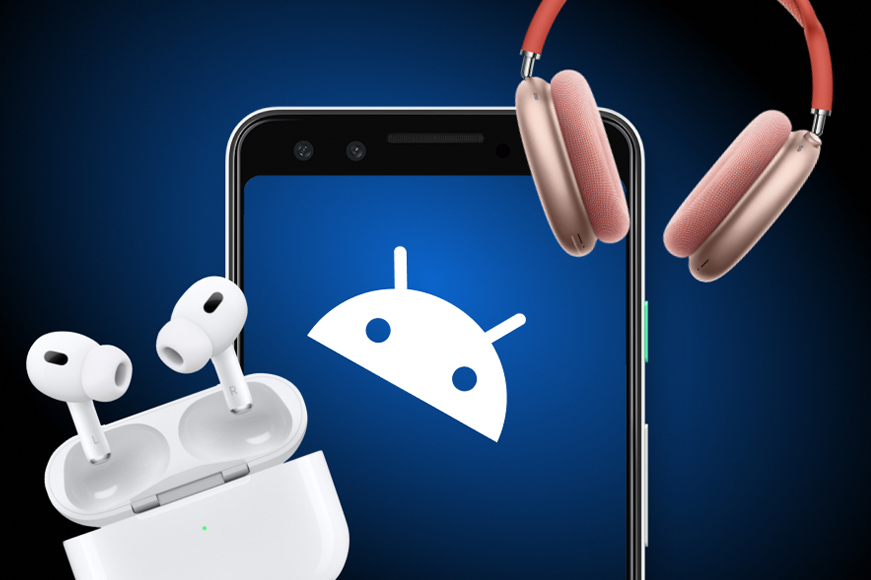
Несмотря на то, что AirPods изначально созданы для экосистемы Apple, их можно подключить практически к любому устройству с поддержкой Bluetooth, включая смартфоны на базе Android. Однако при использовании AirPods с Android вы столкнетесь с рядом ограничений. Рассмотрим, как правильно подключить наушники и какие возможности могут быть недоступны.
Подключение AirPods к Android
Процедура подключения AirPods к Android-смартфонам стандартна и проста:
Откройте футляр AirPods и зажмите кнопку настройки на задней панели кейса на несколько секунд. Индикатор должен мигнуть белым светом, что означает готовность к сопряжению.На смартфоне зайдите в раздел «Настройки» → «Bluetooth» → «Подключенные устройства» и выполните поиск доступных устройств.Найдите гарнитуру AirPods в списке и нажмите кнопку «Подключить».
После успешного подключения наушники будут отображаться в списке подключенных Bluetooth-устройств.
Ограничения при использовании AirPods с Android
При подключении AirPods к Android вы столкнетесь с некоторыми ограничениями, вызванными особенностями экосистемы Apple:
Отсутствие индикатора заряда: Стандартные настройки Android не показывают уровень заряда наушников и кейса. Решить эту проблему можно с помощью сторонних приложений, таких как MaterialPods или AirBattery.Отсутствует автоматическое определение наушников в ушах: В экосистеме Apple наушники автоматически отключаются, когда вы вынимаете их из ушей. На Android эта функция недоступна.Расширенная настройка управления касаниями: На Android не удастся задать жесты касания для управления воспроизведением, громкостью и другими действиями. Сторонние приложения могут частично компенсировать эту нехватку.Нет поддержки голосового помощника Siri: Поскольку Siri отсутствует на Android, соответствующая функция работать не будет.
Как обойти ограничения?
Некоторые ограничения можно преодолеть с помощью сторонних приложений:
MaterialPods: Платное приложение, которое расширяет функциональность AirPods на Android. Предоставляет доступ к информации о заряде, управление касаниями и другие функции.AirBattery: Бесплатное приложение, отображающее уровень заряда наушников и кейса. Работает стабильно и бесплатно.
Использование сторонних приложений позволяет частично компенсировать недостающие функции, однако полностью воссоздать оригинальную экосистему Apple на Android невозможно.
Итог
AirPods можно подключить к Android-смартфонам, но их функциональность будет ограничена по сравнению с устройствами Apple. Если вы планируете регулярно использовать AirPods с Android, обратите внимание на возможные ограничения и подумайте о приобретении альтернативных наушников с более развитой поддержкой на Android.
Беспроводные наушники Xiaomi
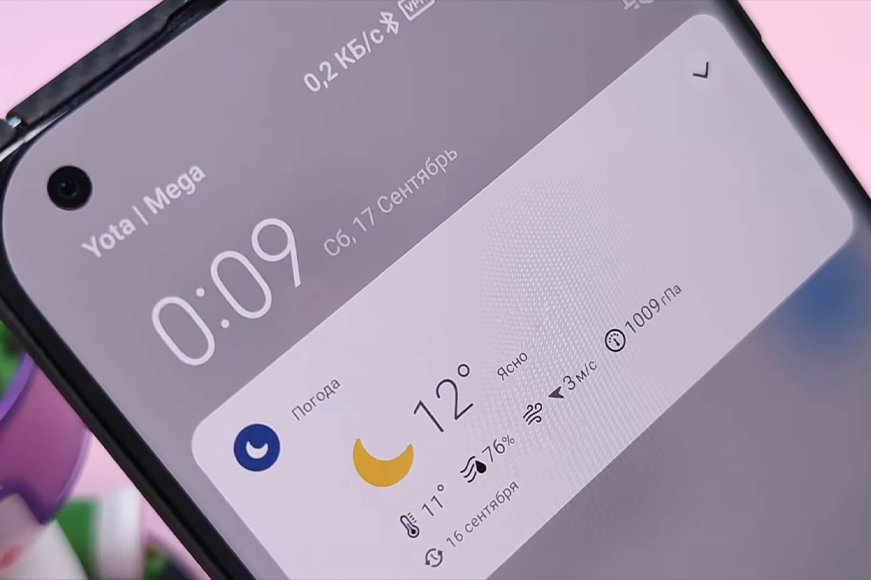
На смартфонах Xiaomi с оболочкой MIUI есть простая возможность скрыть текст уведомлений на заблокированном экране, сохраняя при этом возможность получать уведомления. Эта функция поможет вам защитить личную информацию от посторонних взглядов.
Порядок действий
Откройте приложение «Настройки».Прокрутите экран вниз и выберите категорию «Уведомления и Центр управления».В блоке «Уведомления» нажмите на пункт «Экран блокировки».Раскройте выпадающий список в строке «Формат».Выберите необходимый формат отображения уведомлений на заблокированном экране. Необходимый нам вариант — «Показывать уведомления и скрывать их содержимое».
После этих действий уведомления будут появляться на заблокированном экране, но их текст и детали останутся скрытыми. Вы сможете видеть только уведомления, но не их содержимое.
Важно
Обратите внимание, что в настройках есть еще один вариант — «Не показывать уведомления». Если случайно выбрать его, уведомления вообще перестанут отображаться на заблокированном экране. Поэтому будьте внимательны при выборе формата.
Итог
Скрывать содержание уведомлений на заблокированном экране — это простое и эффективное решение для защиты личной информации. Следуя вышеуказанной инструкции, вы сможете настроить отображение уведомлений на своем Xiaomi таким образом, чтобы посторонние не видели важную информацию.Посмотреть все смартфоны можно в нашем каталоге ТУТ.
Последние новинки