





5 функций Android, о которых знают не все: от QR-кода Wi-Fi до защиты от кражи
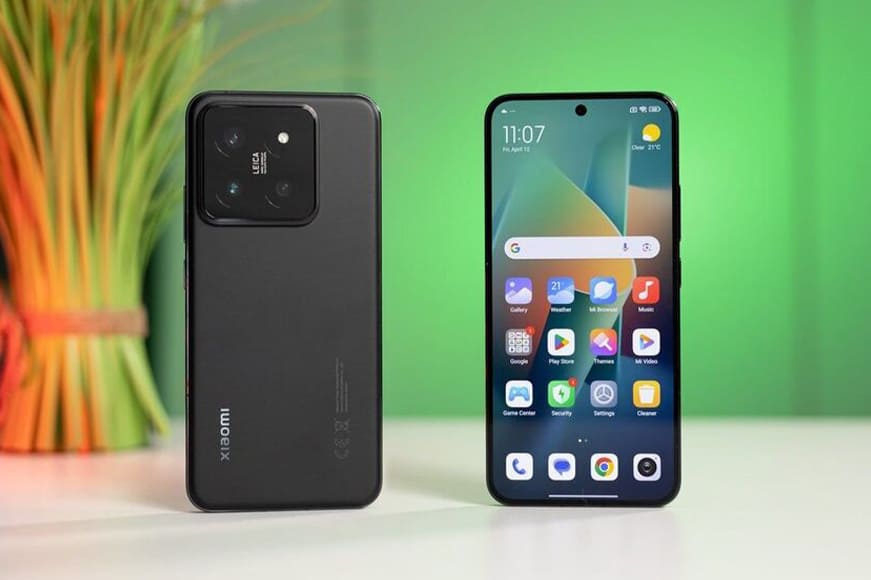
Недавно писал статью о полезных функциях, присутствующих на всех смартфонах, - там были описаны общеизвестные вещи. Но в процессе изучения настроек своего смартфона vivo X300 обнаружил несколько фишек, которые теперь использую ежедневно, хотя раньше даже не догадывался об их существовании. Одни из них появились в последних версиях Android, другие существовали всегда, но оставались незамеченными пользователями. Ниже расскажу о пяти наиболее полезных функциях Android, которые реально меняют пользовательский опыт.
1. Как поделиться паролем от Wi-Fi через QR-код
Знакомая ситуация: приход гостей, просьба подключиться к домашней сети, но пароль - случайный набор символов, забытых три года назад. Раньше приходилось вспоминать, где хранится пароль, или входить в настройки роутера. Теперь Android позволяет мгновенно делиться паролем с помощью QR-кода:
- Шаг 1: откройте «Настройки» → «Wi-Fi» или «Сеть и интернет».
- Шаг 2: выберите действующую сеть.
- Шаг 3: найдите кнопку «Поделиться» или символ QR-кода.
- Шаг 4: покажите гостям QR-код, который они сканируют на своем устройстве и автоматически подключаются к сети.
QR-код создается без отображения пароля в виде текста, что защищает конфиденциальность. Функционал доступен на Android 10 и выше, то есть на большинстве современных смартфонов.
2. Настройка значков в строке состояния Android
Много лет использовал смартфон, но не знал, что в строке состояния можно кастомизировать отображение значков. По умолчанию Android отображает массу ненужных символов: VPN, NFC, режим энергосбережения, Bluetooth и прочие. На мой взгляд, они только отвлекают внимание. Оказалось, что на многих оболочках Android (например, vivo OriginOS, Xiaomi HyperOS, Samsung One UI) можно самостоятельно выбрать, какие значки отображать, а какие скрыть.
Например, на vivo X300 в OriginOS можно пойти по следующему маршруту:
- Настройки → Строка состояния → выберите необходимые значки.
На других оболочках шаги похожи, но расположение меню может отличаться. Это позволяет сделать верхнюю часть экрана чище и эстетичнее.
3. История уведомлений на Android
Многократно сталкивался с ситуацией, когда нужно было вспомнить содержание важного уведомления, но оно уже исчезло с экрана. Оказывается, в Android существует функция «История уведомлений», позволяющая просматривать все уведомления за последние 24 часа, включая те, которые были удалены.
- Шаг 1: зайдите в «Настройки» → «Уведомления» или «Приложения и уведомления».
- Шаг 2: включите функцию «История уведомлений».
- Шаг 3: откройте этот раздел позже, чтобы просмотреть недавние уведомления.
Данная функция доступна на Android 11 и выше и работает на большинстве современных смартфонов.
4. Ограниченный доступ приложений к файлам на Android
Оказывается, что доступ приложений к фотографиям и другим файлам можно серьезно ограничить. Раньше я думал, что либо предоставляю доступ ко всей галерее, либо отказываю полностью. Но на Android 13 появилась возможность давать приложениям доступ только к определенным файлам, а не ко всей коллекции фотографий и видео.
- Шаг 1: откройте «Настройки» → «Приложения» → выберите интересующее приложение.
- Шаг 2: зайдите в раздел «Разрешения» → «Файлы и медиа».
- Шаг 3: выберите опцию «Только выбранные фото» или «Ограниченный доступ».
- Шаг 4: выберите конкретные фотографии, к которым хотите разрешить доступ.
Это позволяет защищать личную информацию от несанкционированного доступа и повышает безопасность использования Android.
5. Защита телефона от кражи на Android
До недавнего времени не знал, что в Android встроена целая система защиты от кражи, которая активируется всего за несколько минут. Совершенно случайно обнаружил ее в настройках безопасности и решил рассказать о ней.
В состав этой системы входят три компонента:
- Обнаружение кражи: телефон автоматически блокируется, если фиксируется резкий рывок (например, если его вырвали из рук).
- Офлайн-блокировка: если устройство долго не подключается к интернету после кражи, оно блокируется автоматически.
- Удаленная блокировка: через Find My Device можно заблокировать телефон удаленно, даже если похититель отключил интернет.
Для активации:
- Шаг 1: откройте «Настройки» → «Google».
- Шаг 2: найдите раздел «Защита от кражи» или «Theft Protection».
- Шаг 3: включите все три опции.
Эти инструменты работают в фоновом режиме и не влияют на автономность устройства. Их включение занимает всего несколько минут, но значительно повышает шансы на возврат устройства в случае кражи.
Заключение
Каждая из этих функций Android способна облегчить повседневное использование смартфона, повысить безопасность и комфорт. Узнав о них, я начал активно применять их в своей жизни и искренне удивляюсь, почему они остаются неизвестными большинству пользователей. Попробуйте применить их на своем устройстве - и, возможно, ваш опыт пользования Android станет еще лучше.
Сообщения не найдены
Написать