







Электронные весы давно перестали быть просто средством определения массы тела. Современные интеллектуальные приборы способны не только точно замерять вес, но и выдавать подробный отчёт о составе организма и общем здоровье. Подобное оборудование находит широкое применение в медицинских учреждениях, фитнес-клубах и стало популярным аксессуаром в быту, помогая следить за состоянием здоровья и формировать рацион питания. Как работают умные весы? Основой работы приборов является совокупность чувствительных датчиков и микропроцессорных компонентов. Поверхность весов покрыта электродами, пропускающими слабый электрический импульс сквозь тело человека. Каждый внутренний орган и ткань человеческого организма обладает разным сопротивлением электрическому току, что позволяет вычислить точные значения состава тела. Электрический импульс, проходя через органы и ткани (жир, мышцы, кости), сталкивается с неодинаковым сопротивлением. Весы собирают и передают собранные данные в центральный процессор, который проводит расчёт согласно внутренним алгоритмам. Основываясь на массе тела и других параметрах (возраст, пол, рост), весы выдают итоговый результат. Весь цикл замера занимает несколько секунд, после чего на экран выводится детальная информация о физиологическом состоянии организма. Параметры, определяемые умными весами Типичное устройство рассчитывает и отображает следующие показатели: Масса тела — точный показатель веса.Индекс массы тела (ИМТ) — отношение массы тела к росту, важный критерий оценки физической формы.Процент жировой ткани — позволяет судить о распределении жира в организме.Процент мышечной массы — помогает оценивать эффект тренировок и занятий спортом.Количество висцерального жира — важного показателя здоровья сердечно-сосудистой системы и внутренних органов.Минеральная плотность костей — определяет состояние костной ткани и предупреждает развитие остеопороза.Процент воды в организме — отражает общее гидратационное состояние организма.Биологический возраст — косвенный индикатор общего физического состояния.Базальный метаболизм — расчет количества калорий, расходуемых организмом в покое.Телосложение — оценка пропорций фигуры и распределение тканей в организме. Правила взвешивания на умных весах Чтобы показания были максимально точными, соблюдаются правила: Лучше всего взвешиваться утром натощак, перед приемом пищи и напитков.Необходимо стоять ровно, босиком, равномерно распределяя вес на обе ноги.Накануне следует избегать обезвоживания и потребления соленой еды, влияющей на задержку жидкости.Женщинам не рекомендуется проводить измерения во время менструации, так как гормональные колебания влияют на результаты. Некоторые модели синхронизируют результаты с мобильными приложениями, что удобно для мониторинга динамики и долгосрочного наблюдения за здоровьем. Ограничения и противопоказания Существуют группы людей, которым не рекомендуется пользоваться умными весами: Беременные женщины, так как электрические сигналы могут воздействовать на плод.Люди с имплантированными электронными устройствами (кардиостимуляторами), которые могут подвергаться внешнему электромагнитному излучению. Почему умные весы полезны? Умные весы — это прекрасный инструмент для тех, кто стремится поддерживать здоровье и физическую форму. Они позволяют: Оценивать прогресс в тренировочном процессе.Корректировать питание и привычки.Своевременно замечать негативные тенденции и предпринимать профилактику заболеваний. Такие устройства изготавливаются ведущими брендами, включая Xiaomi, Huawei и Garmin, гарантируя долговечность и точность показаний.
Mi Community — это платформа, созданная компанией Xiaomi для объединения поклонников и потребителей продукции бренда. Название буквально переводится как «сообщество», отражая главную идею проекта — объединение единомышленников. Основные цели Mi Community: Информационная поддержка: публикация новостей, анонсов новинок и инструкций по использованию продуктов Xiaomi.Обратная связь: пользователи могут общаться с представителями компании, предлагать идеи и давать обратную связь по продуктам.Форумы и сообщества: возможность обсуждать новинки, обмениваться опытом и помогать друг другу решать вопросы.Фирменные мероприятия: объявления о конференциях, акциях и конкурсах от Xiaomi. Что предлагает Mi Community? Новости и обновления: актуальные анонсы о продуктах, скидках и событиях.Поддержка пользователей: форумы и разделы вопросов-ответов.Специальные предложения: эксклюзивные распродажи и бонусы только для зарегистрированных членов сообщества.Социальные инициативы: конкурсы, викторины и опросы для аудитории. Как пользоваться Mi Community? Сайт: посетить основной портал mi.com/community, где публикуются свежие новости и объявления.Приложение: установить бесплатное приложение Mi Community из Google Play Market или App Store.Русская версия: русскоязычная версия Mi Community Russia объединяет российских пользователей, предоставляя локализированный контент и поддержку. Где скачать приложение Mi Community? Приложение Mi Community доступно для бесплатного скачивания в официальных магазинах приложений: Play Market (для Android).App Store (для iOS). Смартфоны Xiaomi часто идут с предустановленным приложением Mi Community, поэтому отдельная установка может не потребоваться. Итог Xiaomi Community — это уникальная площадка для фанатов и пользователей техники Xiaomi, предоставляющая ценные знания, социальную поддержку и возможность участия в уникальных инициативах компании.
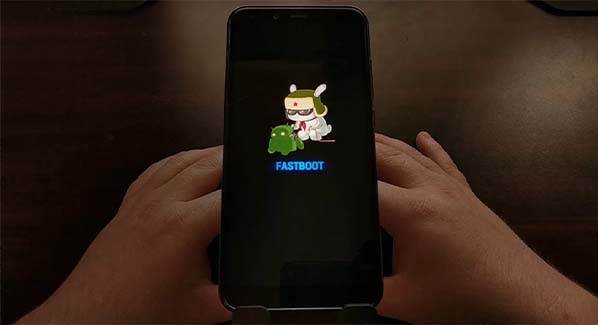
Fastboot xiaomi что это такое ? Режим Fastboot — это низкоуровневый режим тестирования и отладки программного обеспечения на устройствах Xiaomi. Он используется для перепрошивки, установки нестандартных прошивок, сброса устройства к заводскому состоянию и выполнения других операций низкого уровня. Однако бывают ситуации, когда устройство зависает в режиме Fastboot и не выходит обратно в стандартный режим работы. Основной признак нахождения устройства в режиме Fastboot — появление надписи на экране: “Fastboot mode start udc_start”. Если на экране появилась эта строка, то дальнейшие действия направлены на возвращение устройства в нормальное рабочее состояние. Как выйти из режима Fastboot на Xiaomi 1. Обычная перезагрузка (самый легкий способ): Самый простой и распространенный способ выхода из Fastboot — длительное удержание кнопки питания. Удерживайте кнопку питания около 20 секунд.Устройство должно перезагрузиться и вернуться в рабочий режим. 2. Сброс настроек через Recovery (полный сброс): Если первый способ не помог, попробуйте выполнить сброс настроек до заводских значений. Учтите, что это приведет к потере всех данных и приложений на устройстве. Шаг 1: Удерживайте одновременно кнопку питания и кнопку понижения громкости до момента вибрации и появления логотипа Android.Шаг 2: В появившемся меню Recovery выберите пункт wipe data/factory reset с помощью кнопок громкости.Шаг 3: Подтвердите выбор кнопкой питания.Шаг 4: Устройство начнет сброс, который длится около 15 минут, после чего перезагружается и включается в обычном режиме. 3. Выход из Fastboot через подключение к компьютеру: Если первые два способа не привели к успеху, можно попробовать как выйти из режима fastboot xiaomi через подключение к ПК. Для этого: Шаг 1: Скачайте архив Fastboot с официального сайта Android Developer Tools и распакуйте его на компьютере.Шаг 2: Подключите устройство Xiaomi к компьютеру с помощью кабеля USB.Шаг 3: Запустите командную строку Windows (cmd.exe).Шаг 4: Перейдите в папку с файлами Fastboot, введя команду: cd путь_к_распакованной_папке Шаг 5: Введите команду: fastboot reboot Устройство должно перезагрузиться и выйти из режима Fastboot. Рекомендации по избежанию зависания в Fastboot Рекомендация 1: Будьте осторожны при проведении экспериментов с прошивками и модификациями системы.Рекомендация 2: Всегда создавайте резервные копии перед любыми изменениями.Рекомендация 3: Не пытайтесь обновить прошивку, если устройство находится в критической ситуации (маленький заряд батареи, перегрев и т.п.). Помните, что эксперименты с системными настройками и прошивками всегда связаны с риском, поэтому старайтесь избегать самостоятельных изменений, если не уверены в своих действиях.
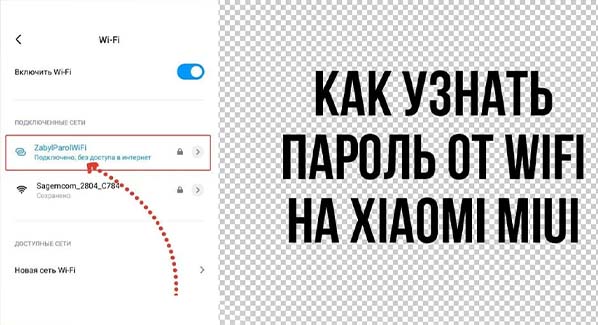
Забыли пароль от домашней сети Wi-Fi или возникла необходимость поделиться им с друзьями? Нет проблем! Рассказываtv, как просто и быстро выяснить пароль от текущего подключения на смартфоне Xiaomi. Как посмотреть пароль в wifi в poco ? Последовательность действий: Откройте настройки Wi-Fi. Перейдите в раздел «Wi-Fi» в меню настроек.Выберите активную сеть. Найдите точку доступа, к которой вы подключены, и щелкните по ней.Просмотр QR-кода. На экране появится QR-код, содержащий информацию о сети и её пароле.Сделайте снимок экрана. Создайте скриншот экрана любым удобным способом (обычно комбинация клавиш «Volume Down + Power»).Используйте приложение «Сканер». Откройте штатное приложение «Сканер» на вашем Xiaomi.Распознайте QR-код. В приложении «Сканер» перейдите в галерею, найдите сделанный скриншот и выберите его. Утилита автоматически распознает QR-код.Посмотреть пароль. Пароль от сети будет показан в виде звёздочек. Если кликнуть на строку с паролем, символы станут видны. Готово! Теперь вы можете видеть пароль от сети Wi-Fi и делиться им с кем угодно. Этот способ подходит для любого современного смартфона Xiaomi с актуальной версией MIUI.
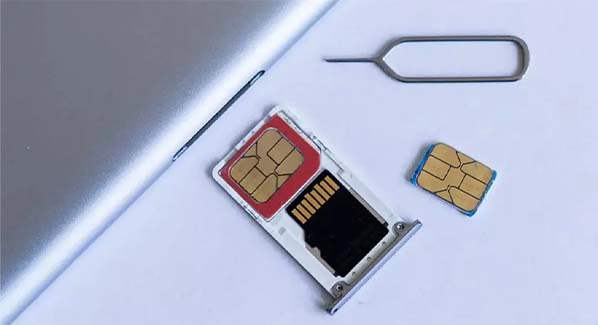
Помимо традиционных способов защиты конфиденциальности, таких как блокировка экрана и шифрование приложений, существует дополнительная мера — установка пароля на SIM-карту. Данный способ особенно полезен, если вы периодически меняете мобильные устройства или используете одну SIM-карту на разных телефонах. Как установить пароль на сим карту ? Преимущества установки пароля на SIM-карту: Ограничивает доступ к личным данным в случае кражи или утраты телефона.Предупреждает несанкционированный доступ к банковским услугам и другим важным службам.Повышает уровень безопасности для многоуровневой защиты информации. Как поставить пароль на SIM-карту на Xiaomi? Откройте настройки телефона. Зайдите в раздел «Настройки» через главный экран или панель уведомлений.Выберите категорию «Пароли и безопасность». В данном разделе собраны все параметры безопасности устройства.Перейдите в пункт «Конфиденциальность». Здесь находятся дополнительные средства защиты.Включите функцию «Блокировка SIM-карты». Переключите ползунок в активное состояние, и система предложит установить PIN-код.Формирование PIN-кода. Придумайте и введите простую, но надежную цифровую комбинацию. Система запросит подтверждение введённого пароля.Перезагрузите устройство или установите SIM-карту в другой телефон. Каждый раз при включении или замене симкарты будет запрашиваться введённый PIN-код. Важные моменты при установке пароля на SIM-карту: Пароль не хранится в памяти устройства, поэтому его необходимо записать или запомнить.Количество попыток ввода ограничено — всего три попытки. Если неправильно введен PIN-код три раза подряд, карта автоматически блокируется. Для снятия блокировки придётся обратиться к своему оператору мобильной связи. Таким образом, установив пароль на SIM-карту, вы повышаете уровень защищенности данных и предотвращаете потенциальные угрозы информационной безопасности.Теперь вы знаете как поставить пароль на сим карту.
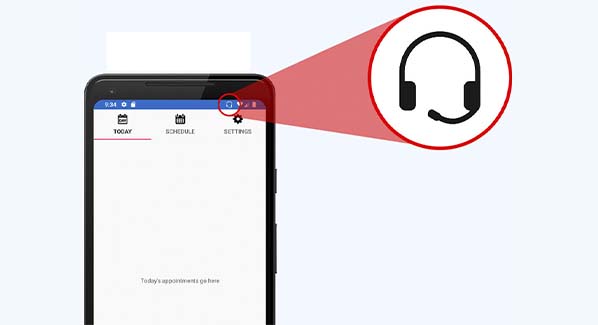
Многие владельцы смартфонов Xiaomi сталкивались с ситуацией, когда значок наушников продолжает отображаться на экране даже после отключения гарнитуры. Эта неприятная проблема не уникальна для устройств Xiaomi и встречается практически у всех современных телефонов. Причины возникновения неполадки могут быть как механическими, так и программными. Как отключить наушники ? Механические причины появления значка наушников Если значок наушников появляется сразу после контакта с влагой (попадание воды, дождя или случайного намокания), это свидетельствует о попадании влаги в разъем. Вода проникает глубоко внутрь устройства, вызывая нарушения в работе датчиков. Другой частый источник неприятности — пыль, шерсть животных или грязь, попавшие в разъем. Подобные загрязнения нарушают правильную передачу сигнала от датчика включения наушников. Решение механических проблем Способ 1: очистка и сушка разъема Осмотрите гнездо на предмет наличия посторонних предметов.Используя сухую ватную палочку или деревянную зубочистку с намотанной ватой, осторожно прочистите разъем изнутри.Важно помнить, что металлические предметы применять нельзя, поскольку существует риск повредить чувствительные элементы внутри.При попадании влаги обязательно высушите разъем феном на минимальной мощности. Остаточную влагу промокните сухой салфеткой.Попытайтесь повторно подключить и отключить наушники — обычно это решает проблему. Способ 2: использование специальных жидкостей Эффективнее очистить разъем от загрязнений и окиси контактов можно специальными жидкостями, такими как FLUX-OFF. Порядок действий следующий: Залейте пару капель жидкости в аудиовыход.Через несколько минут соберите излишки жидкости чистой ватной палочкой. Программные причины появления значка наушников Иногда постоянное отображение значка связано с ошибками программного обеспечения, некорректной работой приложений или поврежденной прошивкой. Наиболее распространенные программные причины: Неправильная работа встроенного радиоприемника.Некорректная обработка сигналов системой устройства.Случайные программные сбои. Решения программных ошибок Простые действия: Перезагрузка устройства: Самая простая мера, зачастую решающая многие мелкие программные проблемы.Использование комбинации клавиш:Подключите гарнитуру и разблокируйте дисплей.Одновременно зажмите кнопку питания и кнопку приема звонка на наушниках на 6–8 секунд.Резко освободите обе кнопки и немедленно выньте штекер наушников из порта. Удаление кэша и данных приложения радио Если предыдущие меры не дали результата, попробуйте следующую инструкцию: Подключите гарнитуру и запустите приложение «Радио».Разблокируйте экран и включите динамики, выбрав соответствующий пункт в меню.Закройте приложение и выгрузите его из оперативной памяти.В настройках телефона откройте раздел «Приложения», затем выберите пункт «Радио».Внизу страницы кликните на пункт «Очистить», чтобы стереть историю и кэш приложения. Когда обращаться в сервисный центр? Если указанные рекомендации не устранили проблему, скорее всего, дело в серьезной технической поломке устройства. Рекомендуется обратиться в сертифицированный сервисный центр для диагностики и ремонта. Итоги Следуя представленным рекомендациям, вы сможете самостоятельно справиться с проблемой постоянного отображения значка наушников на смартфоне Xiaomi. Главное — своевременно выявить причину и принять соответствующие меры.
Передача данных с одного смартфона Xiaomi на другой стала простой процедурой благодаря специальному приложению Mi Mover. Оно позволяет быстро и надежно перемещать информацию без участия компьютера или сторонних сервисов. Рассмотрим детально, как правильно пользоваться данным инструментом. Шаг 1. Установка и запуск Mi Mover Прежде всего убедитесь, что оба устройства имеют установленное приложение Mi Mover. Далее следуйте простым действиям: Откройте Настройки на старом устройстве Xiaomi.Перейдите в раздел Дополнительно.Найдите подраздел Mi Mover и запустите его. Шаг 2. Выбор режима отправки/получения После запуска приложения вы увидите два варианта: Получатель — на тот смартфон, куда планируется передать данные.Отправитель — устройство, с которого отправляются данные. На принимающем устройстве откроется QR-код, который нужно считать отправляющим устройством. Шаг 3. Передача данных На старом устройстве (отправителе) откройте приложение Mi Mover и выберите нужный вариант: получение или отправление.Отметьте категории данных, которые желаете перенести:КонтактыМессенджеры (например, WhatsApp)Галерея (изображения и видео)Файлы документовПриложения и их настройкиНачнется процедура сканирования QR-кода, а затем начнется передача данных. Важно убедиться, что на обоих устройствах включен Wi-Fi, иначе связь не сможет осуществиться. Дополнительные возможности Mi Mover Помимо простого переноса данных, приложение предлагает удобную функцию резервного копирования. Здесь можно настроить расписание регулярного создания копий данных: День и время создания резервной копииТипы данных, подлежащих сохранению Чтобы изменить расписание, зажмите клавишу под дисплеем, расположенную внизу слева (три горизонтальных линии). Заключение Благодаря простоте и функциональности Mi Mover, перенос данных между двумя устройствами Xiaomi стал легкой задачей. Теперь смена телефона больше не вызывает беспокойства относительно сохранения личных файлов и настроек.
При использовании смартфонов Xiaomi пользователи часто сталкиваются с большим количеством предустановленных приложений, многие из которых оказываются невостребованными. Однако простое удаление некоторых системных приложений может негативно сказаться на производительности устройства, поэтому важно понимать, какие приложения можно удалить на андроиде без последствий xiaomi. Список допустимых к удалению системных приложений: BugReport и Whetstone: используются для отправки отчетов об ошибках и влияют на общую производительность устройства.CloudPrint, FingerprintService, PrintSpooler: предназначены для печати документов с телефона, но никак не влияют на быстродействие.Email: стандартный почтовый клиент, легко заменяемый другим предпочтительным приложением.Fasdormancy: специфическая функция, полезная только для международных поездок, снижает производительность.MiLinkService: инструмент для передачи файлов между устройствами на MIUI, который можно спокойно удалить, если не используется.QuikSearchBox: средство поиска информации внутри MIUI, которое считается неэффективным и может быть отключено.StepsProvider: дополнение к шагомерному приложению, замедляющее работу устройства.Stk: список сервисов от вашего оператора связи, который можно удалить, если оператор не поддерживает этот пункт.Updater: утилита для обновления прошивки MIUI, постоянное уведомление которой раздражает многих пользователей.Browser: встроенный веб-браузер, который многим кажется излишне простым и неудобным.CellBroadcastReceiver: предназначается для экстренных сообщений в азиатских странах, в России неактуально и замедляет телефон.GoogleFeedback: собирает обратную связь о вашем устройстве, что замедляет работу.Shell: программа для отправки отчётов о состоянии MIUI на сервера компании.YellowPage: отображает личные счета и банковские карты.Weather: погодное приложение с множеством настроек, которое может оказаться полезным далеко не каждому владельцу. Эти приложения можно смело удалять, однако помните, что для безопасного удаления большинства системных приложений потребуется root-доступ. Способы удаления системных приложений на Xiaomi: Удаление приложений на устройствах Xiaomi осуществляется двумя основными методами: 1. Через рабочий стол. Просто перетаскиваете значок приложения в мусорную корзину прямо с рабочего стола.   2. Через хранилище приложений. Если нужного ярлыка на рабочем столе нет, зайдите в меню установленных приложений, выберите нужное и подтвердите удаление. Следуя этому руководству, вы сможете быстро очистить ваш Xiaomi от ненужных приложений, оптимизировав таким образом производительность своего устройства.