



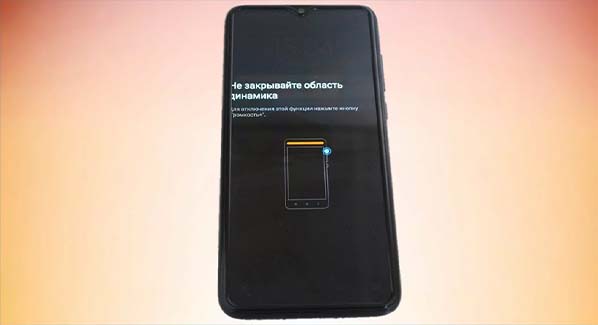
Проблема с появлением сообщения «Не закрывайте область динамика» на экранах смартфонов Xiaomi знакома многим владельцам. Такое уведомление может возникать неожиданно и вызывать неудобства при эксплуатации устройства. Давайте разберёмся, почему эта ошибка появляется и как её можно устранить. Не закрывайте область динамика как отключить Причина появления ошибки Сообщение «Не закрывайте область динамика» чаще всего вызвано функционированием специального датчика приближения. Основная задача этого датчика — определять близкое расположение какого-то предмета (например, уха владельца) и временно отключать сенсорный экран, чтобы предотвратить случайные касания и ложные действия. Однако иногда датчик начинает работать некорректно, выдавая подобные предупреждения даже тогда, когда в этом нет необходимости. Чаще всего причинами являются: Неверные настройки экрана.Поврежденный или загрязненный датчик приближения.Физические препятствия (защитное стекло, чехлы). Методы устранения ошибки Способ 1: Деактивация функции предотвращения случайных нажатий Шаг 1: Откройте настройки смартфона.Шаг 2: Перейдите в раздел «Блокировка экрана».Шаг 3: Найдите и отключите функцию «Предотвращение нажатий» (также может называться «В кармане»). Обычно данная опция находится в разделе «Дополнительные настройки». Если функция активна, она пытается защищать экран от случайных прикосновений, предполагая, что телефон находится вблизи лица или в кармане. Выключение этой опции может избавить от нежелательных сообщений. Способ 2: Обнаружение физических препятствий Осмотрите защитный чехол или стекло. Возможно, аксессуары препятствуют нормальной работе датчика приближения. Попробуйте снять защиту и проверить, сохраняется ли проблема.Протрите область вокруг динамика и камеры. Иногда частицы пыли или грязь засоряют датчики, мешая нормальному считыванию расстояний. Способ 3: Тестирование сенсора приближения Тестирование датчика: Сделайте звонок кому-нибудь и обратите внимание, гаснет ли экран при поднесении к уху. Если экран остается активным, значит, датчик не работает должным образом.Сервисное обслуживание: Если вышеуказанные способы не решили проблему, вероятно, дело в физическом износе или поломке самого датчика. Обратитесь в ближайший сервисный центр для диагностики и возможного ремонта. Заключение Устранение ошибки «Не закрывайте область динамика» обычно сводится к проверке правильности настроек, чистоте поверхности и работоспособности датчика приближения. Соблюдение этих простых правил поможет обеспечить комфортное пользование смартфоном и избавиться от назойливых предупреждений.
Mi Assistant или mi phone assistant — это полезное приложение для владельцев смартфонов Xiaomi, которое упрощает доступ к основным функциям и инструментам MIUI. Оно расположено слева от главного экрана и предоставляет удобный интерфейс для быстрого взаимодействия с устройством. Функционал Mi Assistant Быстрый доступ к часто используемым приложениям и действиям.Возможность создавать быстрые заметки и планировать события.Удобная навигация по датам и встречам через календарь. Активация Mi Assistant Зайдите в настройки телефона.Найдите раздел «Рабочий стол».Активируйте опцию «Включить Mi-помощник». Настройка элементов Mi Assistant После активации помощник предложит провести базовую настройку: Пролистайте экран вниз до конца.Нажмите на кнопку «Изменить» внизу экрана.Воспользуйтесь знаками «+» и «-» для добавления или удаления необходимых ярлыков. Иконки можно свободно передвигать, нажав и удерживая элемент, после чего перетащить его в удобное место. Важные функции Mi Assistant Быстрые заметки Позволяют оставлять короткие текстовые заметки на экране смартфона. Эти заметки напоминают обычные стикеры и удобны для оперативного занесения важной информации. Однако они не интегрируются с приложением «Заметки». Мероприятия Данная функция собирает всю информацию из календаря и представляет ее в виде упорядоченного списка. Позволяет составить график предстоящих дел и напомнить о мероприятиях. При создании нового мероприятия можно указать: Точное время встречи.Местоположение события.Список приглашенных лиц.Частоту уведомлений.Дополнительные описания. Управление элементами В верхней части экрана расположена иконка с тремя точками, предоставляющая доступ к дополнительным настройкам. Здесь можно управлять параметрами напоминания о днях рождения и выбирать предпочитаемые аккаунты календаря. Для изменения порядка отображения окон: Нажмите и удерживайте кнопку с тремя горизонтальными линиями.Перемещайте окна вверх-вниз для нужного расположения. Для удаления ненужных ярлыков: Нажмите знак «-» рядом с элементом. Заключение Mi Assistant значительно повышает удобство пользования смартфоном Xiaomi, предлагая интуитивно понятный интерфейс и широкий набор инструментов для планирования и организации повседневных задач.
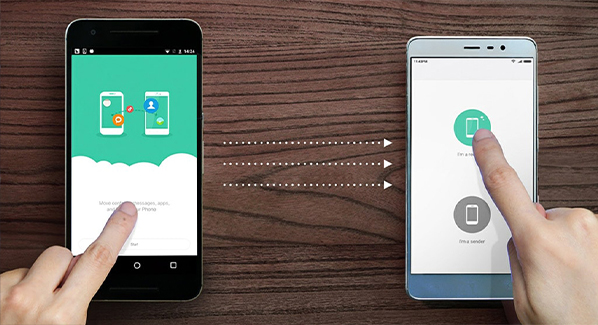
Если вы хотите передать большие объемы данных с одного смартфона Xiaomi на другой, традиционные способы вроде Bluetooth или Wi-Fi не всегда подходят, особенно если интернет ограничен. Компания Xiaomi предусмотрела удобные решения, позволяющие отправлять файлы напрямую, минуя интернет. Как перенести данные с с Xiaomi  на Xiaomi Метод 1: Утилита Mi Drop Mi Drop — это удобное приложение для передачи данных между устройствами. Особенность в том, что оно позволяет отправлять файлы практически любому другому устройству, главное, чтобы на нем была установлена та же программа. Как перенести все данные с xiaomi на xiaomi? Последовательность действий: Включите точку доступа Wi-Fi на приемнике и отключите мобильный интернет.На принимающем устройстве откройте Mi Drop и нажмите кнопку «Получить».На отправляющем устройстве выберите нужные файлы и отправляйте их через Mi Drop.Ждите, пока оба устройства найдут друг друга, и подтвердите отправку. Преимущества Mi Drop: Нет ограничений на количество передаваемых файлов.Подходит для мобильных устройств любых брендов. Метод 2: Программа Mi Mover Ми Мовер делает перенос с Xiaomi на Xiaomi. Он работает иначе, чем Mi Drop, позволяя переносить целые категории файлов сразу (фотографии, музыку, видео, документы и приложения). Шаги для использования Mi Mover: На принимающем устройстве откройте программу Mi Mover и нажмите «Я получатель». На экране появится QR-код.Со смартфона-отправителя сканируйте этот QR-код.Выберите необходимые разделы с данными и подтвердите отправку. Особенности Mi Mover: Только для смартфонов Xiaomi.Позволяет массово переносить файлы одной категории. Метод 3: Синхронизация через Mi-аккаунт Каждый владелец смартфона Xiaomi получает бесплатный доступ к облачному хранилищу Mi Cloud объемом 5 ГБ. В нём можно разместить файлы и резервные копии, которые затем можно легко передать на другое устройство. Алгоритм действий: В настройках включите синхронизацию с Mi Cloud.Определите, какие типы данных (фото, видео, музыка и т.п.) будут переданы в облако.С другого устройства войдите в Mi-аккаунт и скачайте нужную информацию. Дополнительные преимущества Mi Cloud: Данные хранятся в защищённом месте.Легкий доступ с любого устройства с интернет-подключением. Эти простые способы позволят вам эффективно совершить перенос данных с андроида на андроид xiaomi, сохраняя их безопасность и целостность.