



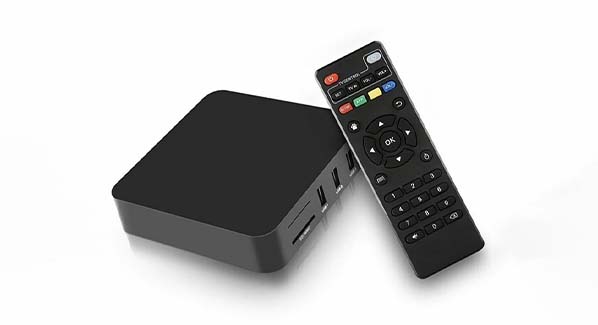

Смарт приставка для тв что это и как работает ? Смарт-приставка представляет собой устройство, способное превратить обычный телевизор в полноценный «умный» медиацентр, открывая пользователю целый мир цифровых развлечений и коммуникации. Современные модели обладают значительным потенциалом, превращая телевидение в многогранную развлекательную площадку, позволяя смотреть потоковое видео, посещать соцсети и даже играть в видеоигры. Чтобы приобрести лучшую смарт-приставку, следует обратить внимание на несколько важных аспектов. Внешний вид и интерфейс подключения Современный смарт-бокс представляет собой компактное устройство, которое подключается к телевизору через универсальный порт HDMI. Он обеспечивает высококачественную передачу цифрового сигнала, позволяя насладиться четким изображением и чистым звуком. Телевизоры, выпущенные ранее, часто оснащены устаревшими разъёмами, такими как VGA или композитный вход (AV-гнезда). Если ваш телевизор оборудован подобными входами, следует выбирать смарт-приставку, оснащённую соответствующими портами. Подключение к интернету Связь с глобальной сетью обеспечивается двумя основными способами: через Wi-Fi или кабель Ethernet (RJ45). Первый способ предпочтительнее, так как не требует прокладки проводов и заметно упрощает монтаж устройства. Однако желательно размещать смарт-приставку близко к роутеру, чтобы гарантировать стабильный и сильный сигнал. Если же ваш телевизор не оборудован Ethernet-портом, можно воспользоваться внешним LAN-USB адаптером, который легко подключается к любому современному телевизору. Аппаратные характеристики Скорость и качество работы смарт-приставки напрямую зависят от мощности процессора и объема оперативной памяти. Стандартный вариант для большинства потребностей — это двуядерный процессор и 2 ГБ оперативной памяти. Этого вполне достаточно для комфортной работы большинства приложений и платформ. Если же вы планируете использовать приставку в качестве игровой платформы, рекомендуется приобретать устройства с четырех- или восьмиядерным процессором и не менее 4 ГБ оперативки. Кроме того, важное значение имеет объем встроенной памяти. Минимальный рекомендуемый объем — 8 ГБ, но если вы предполагаете хранить большое количество мультимедийных файлов или приложений, лучше рассмотреть модели с большей емкостью накопителей. Операционная система Сегодня большинство производителей выпускают смарт-приставки на базе операционной системы Android, которая зарекомендовала себя как надежная и стабильная платформа. Особенность Android заключается в широком спектре доступных приложений и поддержке интеграции с другими устройствами, такими как смартфоны и планшетные компьютеры. Однако некоторые модели выпускаются с Windows, что привлекает любителей компьютерных игр. Следует учесть, что Windows предъявляет повышенные требования к аппаратным компонентам и энергоресурсу устройства. Форматы воспроизводимых файлов Чем шире диапазон поддерживаемых форматов, тем выше универсальность устройства. Самые распространенные форматы мультимедиа — это WMV, MP4, WMA, DivX и MKV. Желательно выбирать смарт-приставку, которая способна воспроизводить максимальное число распространенных форматов, чтобы исключить возможные проблемы с воспроизведением контента. Форм-фактор устройства На рынке представлены два вида смарт-приставок: традиционные «коробчатые» и мини-формата «флешка». Первые традиционно крупнее, имеют разнообразный набор интерфейсов и больше предназначены для подключения к старым моделям телевизоров. Мини-приставки компактны, просты в монтаже и идеально подходят для небольших пространств и современных smart-TV. Дополнительные аксессуары В комплекте с большинством смарт-приставок идут пульт дистанционного управления и другие аксессуары, облегчающие эксплуатацию устройства. Особое внимание заслуживает интеграция с домашними гаджетами, что позволяет управлять домашней техникой и освещением через единый хаб. Также некоторые производители предлагают комплектацию с веб-камерами и клавиатурами, что добавляет комфорта при взаимодействии с интернет-ресурсами и социальными сетями. Заключение Правильно подобранная смарт-приставка существенно расширяет функционал обычного телевизора, превращая его в многофункциональное цифровое устройство. Необходимо уделить особое внимание техническим параметрам, особенностям подключения и дополнительному функционалу, чтобы обеспечить максимальный комфорт и удовольствие от использования.
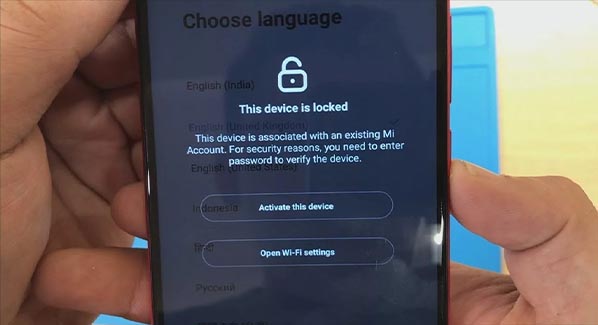
Современные телефоны Xiaomi оснащены множеством уровней защиты, таких как графические ключи, цифровые пароли и биометрическая аутентификация (отпечаток пальца). Что делать если забыл пароль от телефона xiaomi ? Какие же существуют пути обхода подобной ситуации? 1. Через аккаунты Google и Mi Если на вашем смартфоне установлена седьмая версия оболочки MIUI, вы можете разблокировать устройство через существующие аккаунты: На заблокированном экране нажмите на кнопку «Забыли пароль».Произойдет перенаправление на страницу входа в аккаунт Google или Mi.Введите свои учетные данные и смените пароль. Внимание: в новых версиях прошивки данная опция отсутствует, поэтому требуются другие подходы. 2. Через Recovery Один из эффективных, хотя и рискованных методов — сброс настроек через Recovery: Удалите SD-карту, чтобы сохранить находящиеся там данные.Выключите телефон и одновременно зажмите кнопку увеличения громкости + кнопку питания.Устройство перейдёт в режим Recovery.Выберите пункты Wipe & Reset → Wipe All Data.Подтвердите операцию, после чего произойдёт сброс настроек до заводского состояния. Недостатки метода: Длительное ожидание утверждения разблокировки загрузчика (~14 дней).Потеря всех пользовательских данных. 3. Через сервис Google Find My Device Если вы использовали учётную запись Google на своем смартфоне, можно применить удалённый сброс через сервис «Найти моё устройство»: Авторизуйтесь на сайте google.com/android/devicemanager.Найдите своё устройство и выберите опцию очистки.После подтверждения начнётся сброс до заводских настроек. Опасность: этот способ тоже стирает все данные, включая контакты и фотографии. Заключение Все перечисленные методы приводят к утрате данных на устройстве. Чтобы избежать негативных последствий, рекомендуем регулярно создавать резервные копии важных файлов и контактов на внешние носители или облачные сервисы. Это позволит быстро восстановить информацию после вынужденного сброса настроек.
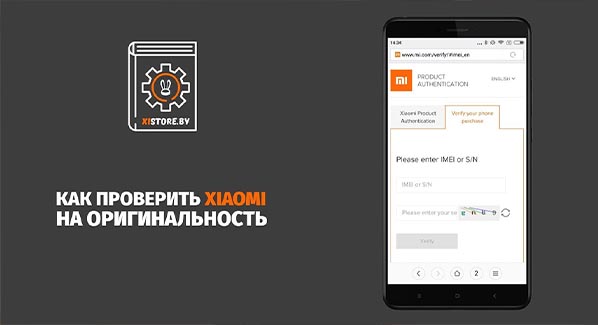
Покупка качественного оригинального устройства — залог долгой и стабильной работы вашего смартфона. Китайская компания Xiaomi выпускает огромное количество гаджетов, среди которых нередко встречаются подделки. Поэтому крайне важно уметь проверять оригинальность приобретаемого устройства. Xiaomi проверка подлинности. Почему оригинал лучше подделки? Надежные компоненты обеспечивают долгий срок службы.Отсутствие проблем с программным обеспечением и регулярные обновления.Поддержка гарантийных обязательств производителем.Всегда можно связаться со службой поддержки и получить консультацию. Хотя оригиналы стоят дороже, затраты оправдываются долговечностью и стабильностью работы устройства. Проверка Xiaomi на подлинность Способы проверки оригинальной принадлежности телефона Xiaomi 1. Проверка через официальное приложение Mi Verification Tool Это самый надежный способ подтвердить оригинальность устройства: Установите приложение Mi Verification Tool из Google Play.Откройте ссылку jd.mi.com на другом устройстве (компьютер, ноутбук).Откройте приложение на смартфоне и начните проверку, нажав кнопку Scan and Verify ( mi com verify ).Следуйте инструкциям на экране для завершения проверки. Если смартфон настоящий, вы увидите зеленый фон и технические характеристики устройства. Красная страница свидетельствует о подделке. 2. Проверка по IMEI на официальном сайте Xiaomi Официальный сайт компании предоставляет базу идентификационных номеров: Перейдите на сайт order.mi.com/service/imei.Введите в соответствующие поля:IMEI устройстваСерийный номер (S/N)Капчу (можно перевести на русский с помощью онлайн-сервисов)Нажмите кнопку Verify. Результатом проверки станет полная информация о производителе, модели и дате выпуска устройства. 3. Проверка по уникальному коду продукта Ещё одним вариантом проверки служит ввод уникального кода на сайте Xiaomi: Перейдите на сайт mi.com/verify/#imei_en.Введите:Идентификационный номер (IMEI)Серийный номер (S/N)Код капчиНажмите Verify. Отображение результатов покажет достоверность происхождения устройства. Где найти серийный номер и IMEI? Серийные данные можно найти несколькими способами: Наклейка на коробке: вверху упаковки указан серийный номер и IMEI.Комбинация символов: набрав команду *#06# на клавиатуре набора номера, вы получите уникальный IMEI.Меню телефона: откройте Настройки, выберите пункт О телефоне, затем Общая информация. Заключение Использование указанных методов позволит удостовериться в оригинальности вашего устройства и защитить себя от приобретения некачественного товара. Всегда внимательно проверяйте приобретаемую технику, чтобы обеспечить себе комфортное и длительное пользование вашим новым смартфоном Xiaomi.
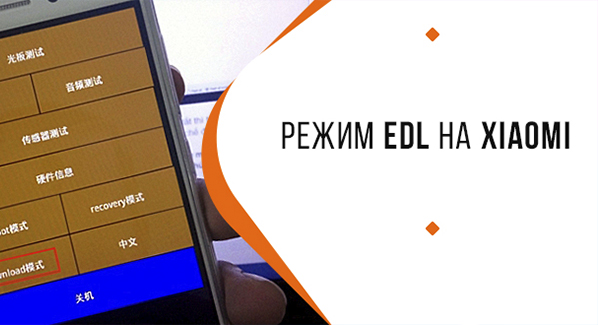
Режим EDL (Emergency Download Mode) необходим, когда возникают проблемы с загрузчиком (Bootloader) или системой устройства Xiaomi. Используя этот режим, можно решить многие технические трудности, такие как восстановление операционной системы или изменение системных файлов. EDL позволяет обойти ограничения безопасности, накладываемые производителем, и предоставляет пользователю доступ к низкоуровневым действиям, необходимым для устранения неисправностей. Например, через этот режим можно прошивать устройство, восстанавливать утраченные данные или изменять конфигурацию системы. Как перевести Xiaomi в режим EDL? Для перевода устройства в режим EDL потребуются специальные инструменты и программное обеспечение. Ниже представлен подробный алгоритм действий: Подготовка:Скачайте и установите на ПК драйверы QDLoader HS-USB Driver, ADB и MI PC Suite.Обязательно зарядите батарею смартфона до уровня хотя бы 50%.Активируем Fastboot:Выключите устройство и зажмите вместе клавиши громкости+ и питание, дождитесь появления логотипа Fastboot.Подключаем устройство к ПК:Подключите смартфон к компьютеру через USB-кабель. Устройство должно быть признано компьютером как Android-устройство.Используем ADB:Распакуйте архив ADB в директорию C:\adb на вашем ПК.Откройте командную строку (Win+R → CMD).Проверка соединения:В командной строке введите команду: fastboot devices Должно появиться название вашего устройства.Перевод в EDL:Выполните следующую команду: fastboot oem edl Если все сделано верно, устройство переведётся в режим EDL, и экран станет черным. Выход из режима EDL После завершения необходимых процедур (перепрошивки или иных работ): Просто закройте терминал и отключите смартфон от ПК.Запустите устройство долгим нажатием кнопки питания. После успешного выхода из режима EDL устройство начнёт загрузку установленной операционной системы. Важные замечания Процедуры, выполняемые в режиме EDL, несут риски повреждения устройства, поэтому убедитесь, что вы понимаете каждый шаг.Рекомендуется делать резервные копии данных перед любыми изменениями в системе. Использование режима EDL предоставляет уникальные возможности для владельцев смартфонов Xiaomi, позволяя решать серьезные проблемы и настраивать устройство под собственные нужды.
Правильная настройка уведомлений играет важную роль в обеспечении комфортного взаимодействия с вашим смартфоном Xiaomi. Узнайте, как управлять уведомлениями и защититься от нежелательного прерывания работы приложений. Шаги по настройке уведомлений на Xiaomi 1. Включаем автозапуск приложений Некоторые приложения, такие как мессенджеры, требуют постоянного активного состояния для своевременного получения сообщений. Включите автозапуск, выполнив следующие действия: 1. Откройте приложение «Настройки».2. Перейдите в раздел «Разрешения».3. Выберите пункт «Автозапуск».4. Поставьте отметку возле важных приложений, которые вы хотите видеть активными всегда. 2. Настройка фона приложений Постоянная активная работа множества приложений сильно расходует заряд аккумулятора. Важно следить за энергопотреблением, регулируя активность фоновых процессов: 1. Откройте раздел «Батарея и производительность».2. Перейдите в пункт «Спящий режим и экономия энергии».3. Просмотрите список приложений и выберите подходящие режимы энергосбережения: "Погружать в сон", "Экономия энергии" или "Оптимальное потребление". Такой подход минимизирует нагрузку на батарею и продлевает срок службы устройства. 3. Выбор оптимального режима для приложений Если какое-то приложение требует постоянного присутствия в активной зоне, можно выбрать оптимальный режим: 1. Выберите приложение в общем списке.2. Нажмите на значок приложения и выберите подходящую стратегию: "Нет ограничений", "Умный режим", "Мягкое ограничение" или "Жесткое ограничение". Как защитить важные приложения от неожиданного закрытия? Пользователи Xiaomi могут столкнуться с ситуацией, когда приложения закрываются при переходе в спящий режим. Следуйте данным советам: - В настройках выберите «Дополнительные настройки».- Отключите оптимизацию батареи для выбранного приложения.- Установите фоновую синхронизацию для поддержания постоянного соединения с интернетом. Как скрыть уведомления на Xiaomi? Скрытие ненужных уведомлений поможет снизить отвлекаемость и продлить жизнь батареи: 1. Перейдите в «Настройки».2. Откройте пункт «Все приложения».3. Выберите требуемое приложение.4. Переместите ползунок «Уведомления» в неактивное положение. Как изменить звук уведомлений на Xiaomi? Изменить звучание уведомлений несложно: 1. Откройте раздел «Настройки».2. Перейдите в пункт «Звук и вибрация».3. В меню «Уведомления» выберите предпочитаемую мелодию или вибрацию. Регулировка уровня громкости производится с помощью соответствующего ползунка, расположенного в разделе «Музыка, видео, игры и другие медиа». Заключение Использование приведенных рекомендаций позволит комфортно настроить уведомления на вашем смартфоне Xiaomi, сократить энергозатраты и увеличить продолжительность работы устройства без подзарядки.