






Для эффективного управления роутером Xiaomi и расширения его возможностей рекомендуется использовать специальное приложение MiWi-Fi. Это приложение предоставляет удобный и интуитивно понятный интерфейс, позволяющий пользователям легко настраивать и контролировать маршрутизатор, а также расширять его функциональные возможности.
Основные функции приложения Mi Wi-Fi:
Настройка роутера: приложение предлагает пошаговую инструкцию для настройки роутера, что значительно упрощает процесс даже для новичков.Мониторинг скорости интернета: приложение позволяет узнать текущую скорость интернет-соединения, что помогает диагностировать проблемы с подключением.Управление диском: вы получаете информацию о свободном пространстве на встроенном жестком диске роутера и возможность управления хранимыми файлами.Контроль подключенных устройств: приложение отображает список всех подключенных к роутеру устройств, позволяя контролировать использование интернет-трафика.Облачное хранилище: возможность создавать резервные копии файлов с телефона, когда он подключен к домашней сети Wi-Fi.
Как скачать и установить приложение Mi Wi-Fi?
Откройте Google Play Market на вашем смартфоне.В строке поиска введите название приложения — Mi Wi Fi.Нажмите кнопку «Установить» и дождитесь завершения процесса.
Важно отметить, что для корректной работы приложения необходимо подключить смартфон к той же сети Wi-Fi, которую раздаёт ваш роутер Xiaomi. После этого можно приступать к процедуре синхронизации устройства с роутером.
Процесс настройки роутера через приложение Mi Wi-Fi:
Авторизация: если у вас есть аккаунт Mi или Google, выполните вход. Если нет — пройдите процедуру регистрации.Подключение: после авторизации запустится мастер настройки, который проведет вас через все необходимые шаги для настройки роутера.Настройка параметров: приложение предложит выбрать тип сети, настроить имя и пароль Wi-Fi, а также другие базовые параметры.
Дополнительные возможности приложения:
Русский интерфейс: приложение полностью локализовано, что делает его использование простым и понятным.Совместимость: Mi Wi-Fi совместимо как с новыми, так и с устаревшими версиями Android.
Заключение
Приложение Mi Wi-Fi — это простой и удобный инструмент для настройки и управления роутером Xiaomi. Оно помогает эффективно контролировать работу устройства, получать актуальную информацию о подключенных устройствах и управлять сетевыми ресурсами. Даже новички смогут без труда настроить роутер и использовать его на полную мощность.
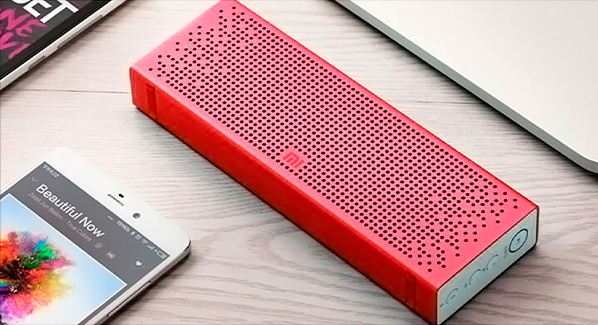
Портативные колонки Xiaomi отличаются высоким качеством звука, привлекательным дизайном и простотой использования. Большинство вопросов, возникающих у пользователей, связаны с правильным подключением и зарядкой устройства. Давайте рассмотрим эти аспекты подробнее.
Подключение колонки к телефону
Включите Bluetooth на смартфоне.
Сделать это можно одним из двух способов:Свайпом вниз по экрану активируйте панель быстрого доступа и коснитесь значка Bluetooth.Или зайдите в «Настройки» → «Bluetooth» и активируйте функцию, передвинув переключатель вправо.Включите саму колонку.
Нажмите и удерживайте кнопку питания до появления света и сигнала, подтверждающего успешное включение.Выполните поиск устройства на смартфоне.
На панели Bluetooth выберите колонку из списка доступных устройств.
Колонка Xiaomi способна синхронизироваться как с Android, так и с iOS, что делает её универсальной.
Заряжаем колонку правильно
Заряжать колонку необходимо своевременно, ориентируясь на показания светодиода. Если кольцо вокруг кнопки горит красным, это означает низкий уровень заряда. Как зарядить переносную колонку?
Что нужно для зарядки:
Универсальный сетевой адаптер (предпочтительнее оригинальный адаптер мощностью 0,75–2 ампера).Кабель Micro-USB.
Процесс зарядки:
Соедините один конец кабеля с источником питания (сетевым адаптером, ноутбуком или Power Bank).Другой конец вставьте в разъем Micro-USB на задней панели колонки.Красный индикатор будет сигнализировать о процессе зарядки.Когда батарея полностью восполнится, красный цвет сменится на зеленый или белый (в зависимости от модели).
Соблюдение рекомендаций производителя обеспечит долговечность и бесперебойную работу вашей колонки.
Mi Browser — это стандартный браузер, установленный на смартфоны Xiaomi, разработанный производителем специально для взаимодействия с операционкой MIUI. Эта программа глубоко интегрирована в систему, и замена её сторонним браузером может негативно повлиять на общую стабильность работы устройства.
Основной задачей Mi браузер является упрощённое взаимодействие с интернет-ресурсами путём преобразования страниц, написанных на языке HTML, в понятный интерфейс. Приложение регулярно обновляется, позволяя пользователю кастомизировать настройки согласно своим предпочтениям. Доступны следующие полезные функции:
- Фильтрация рекламных баннеров;- Возможность переключения между мобильной и полной версией сайта (полноценные версии лучше воспринимаются на больших экранах современных смартфонов Xiaomi);- Режим тёмной темы для комфортного просмотра ночью;- Удобство навигации с помощью боковых кнопок управления громкостью.
Управление уведомлениями
Включаем уведомления
Если вам необходимы оповещения от установленных приложений через ми браузер, сделайте следующее:
1. Зайдите в меню «Настройки» на главном экране или опустите панель уведомлений сверху и найдите значок в виде шестерёнки.2. Найдите подраздел «Батарея и производительность» или «Аккумулятор».3. Перейдите в категорию «Фоновый режим», «Использование батареи» или «Активность приложений».4. Активируйте функцию «Не ограничивать» или «Расширенный режим».5. Вернувшись обратно, выберите пункт «Безопасность» → «Сервис» → «Разрешения».6. В разделе «Автозапуск» отметьте необходимые приложения, уведомления от которых хотите получать.
Отключаем уведомления
Чтобы избежать навязчивой рекламы или нежелательных сообщений, поступающих от браузера, действуйте следующим образом:
1. Перейдите в «Настройки» → «Приложения» → «Система» → «Браузер» → «Уведомления» и снимите соответствующие флажки.2. Либо зайдите в основное меню «Настроек», далее перейдите по пути: «Уведомления и строка состояния» → «Уведомления приложений» → «Браузер». На финальной странице снимите чекбокс напротив пункта «Показывать уведомления».
Возможные проблемы и решения
Почему тормозит браузер?
Причины замедления работы браузера включают:
- Попадание вирусов, влияющих на файлы и реестр операционной системы;- Конфликты установленного программного обеспечения с компонентами ОС.
Что предпринять, если браузер зависает?
Если наблюдаются сбои в работе браузера, попробуйте выполнить следующие шаги:
- Перезагрузите смартфон;- Проверьте систему с помощью антивирусного инструмента;- Удалите временные файлы и очистите кэш.
Процедура очистки кэша выглядит так:
1. Запустите меню «Настройки» и выберите пункт «Конфиденциальность».2. Войдите в раздел «Очистить данные» и подтвердите операцию «Очистить кэш».3. Подтвердите удаление данных, выбрав «OK».
Многие пользователи смартфонов часто сталкиваются с необходимостью дополнительной защиты данных на смартфоне. Речь идет не об установке паролей на гаджет, а о скрытой от общих глаз информации. В таких случаях на помощь придет смартфон Xiaomi, у которого в фирменной оболочке MIUI есть одна очень полезная функция под названием «Второе пространство».
Не многие пользователи смартфонов Xiaomi и еще меньше пользователей других брендов знают об этой функции. Второе пространство реализовано таким образом, что при входе в него складывается ощущение, что в руках совершенно другой телефон – здесь нет установленных в основном пространстве приложений, контактов, фотогалереи. И наоборот, все созданные фотографии и установленные во второе пространство приложения не будут доступны из основного пространства. То есть здесь можно как хранить конфиденциальную информацию, так и использовать его для того, чтобы дать свой смартфон ребенку и не беспокоиться о происходящем на устройстве.
Для того, чтобы создать второе пространство, необходимо открыть настройки телефона и найти строку «Особые возможности». Открыв это меню, необходимо выбрать строку «Второе пространство» и нажать кнопку «Создать».
Создание второго пространства занимает около 10 секунд, после чего вы получите второстепенную, но полноценную рабочую среду, отрезанную от основной. При необходимости пользователю доступна возможность установить пароль для входа во второе пространство, а переключение между рабочими областями осуществляется при помощи кнопки «Переход» на рабочем столе.
Открыв в настройках смартфона всё то же меню «Второе пространство», вы можете отключить уведомления из него в основной рабочей области и отображение личных сообщений, а также переместить сюда нужную информацию из первого пространства. В случае, если второе пространство вам больше не нужно, здесь присутствует опция его удаления.