



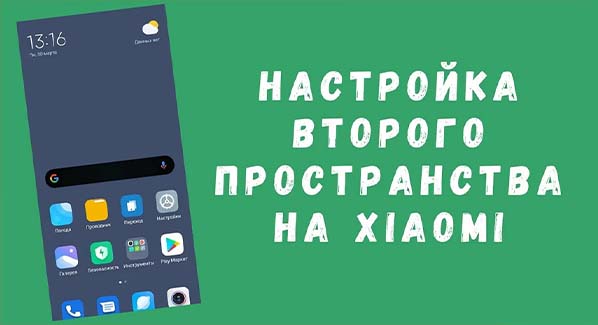





В современном ритме жизни мы привыкли держать под рукой все необходимые инструменты и приложения, и порой кажется, что экран смартфона уже не вмещает все наши желания и потребности. Проблема усугубляется необходимостью разделения личного и рабочего контента, а также желанием защитить данные от посторонних глаз. Именно для таких ситуаций компания Xiaomi предложила уникальное решение — второе пространство. Что такое второе пространство Xiaomi? Представьте себе, что ваш смартфон внезапно превратился в устройство с двумя самостоятельными аккаунтами, словно ноутбук с двумя разными пользователями. Каждое пространство обладает собственными настройками, приложениями и данными, изолированными друг от друга. Это не просто отдельный рабочий стол, а настоящая обособленная зона, действующая параллельно основному аккаунту. Второе пространство появилось в 2016 году, дебютировав вместе с оболочкой MIUI 8. Оно предназначено для всех пользователей, нуждающихся в отделении личного и профессионального окружения, дополнительного слоя защиты данных или изоляции конкретных приложений. Как работает вторая рабочая среда? Второе пространство — это не копия основного аккаунта, а отдельное пространство, независимое и автономное. Между ними можно легко переключаться, как между двумя окнами на компьютере. Вся информация хранится отдельно, и каждое пространство может быть защищено отдельным паролем, рисунком или даже биометрическими данными (отпечаток пальца или лицо). Это похоже на вторую учетную запись на компьютере, где каждая среда полностью индивидуальна. Если вы храните рабочие документы, личные фото или учебные материалы, это решение позволит держать их раздельно и защитить от любопытных взглядов окружающих. Применение второго пространства Второе пространство может стать полезным в самых разных ситуациях: Отделение рабочей и личной информации.Организация отдельного аккаунта для ребенка или гостя.Использование второго аккаунта для тестирования приложений или экспериментальных проектов.Повышение уровня безопасности личных данных, спрятав особо секретные файлы в отдельной среде. Как настроить второе пространство на Xiaomi? Настройка дополнительного пространства не сложнее создания новой учетной записи на компьютере. Вот подробная инструкция: Откройте настройки смартфона и найдите раздел «Система и устройство».В списке выберите пункт «Второе пространство».Если это первая настройка, нажмите «Создать». Вам предложат выбрать пароль или рисунок для защиты нового пространства.После создания новой среды появится окно с предложением копировать данные из основного аккаунта. Вы можете пропустить этот шаг и настроить все вручную.Ваше второе пространство готово к использованию. Вы увидите новый рабочий стол и набор приложений, аналогичный основному аккаунту. Между двумя пространствами можно легко переключаться с помощью кнопки «Переход», расположенной на основном экране. Здесь же можно копировать файлы, защищать доступ к приложениям и настраивать уведомления. Удаление второго пространства Если вы больше не нуждаетесь в дополнительном аккаунте, его можно удалить следующим образом: Зайдите в настройки и выберите раздел «Второе пространство».Нажмите на кнопку «Удалить» и подтвердите действие.Спустя несколько минут пространство будет полностью удалено, а все данные — стерты. Итог Второе пространство Xiaomi — это удобное и практичное решение для всех, кто хочет повысить уровень безопасности и структурировать информацию на своем смартфоне. Теперь, когда вы знаете, как легко и быстро создать или удалить отдельную рабочую среду, ваш телефон станет не только более безопасным, но и гораздо более комфортным в использовании.
Современные смартфоны становятся неотъемлемой частью нашей жизни, и потеря устройства может обернуться настоящей катастрофой. К счастью, производители, такие как Xiaomi, предусматривают меры безопасности, которые помогут вернуть смартфон в случае его утери или кражи. Основным инструментом для поиска устройства является облачный сервис Mi Cloud, который тесно интегрирован с прошивкой MIUI. Давайте посмотрим, как правильно настроить телефон и найти его в случае непредвиденной ситуации. Подготовка смартфона к поиску Первым шагом является предварительная подготовка устройства к возможной потере. Обязательно зарегистрируйте Mi-аккаунт, если у вас его ещё нет. После регистрации выполните следующие шаги: Включите функцию поиска устройства:Откройте настройки телефона.Найдите раздел «Mi Account» и войдите в него.Выберите подраздел «Mi Cloud» и включите опцию «Поиск устройства». Это позволит вам в случае необходимости быстро определить местоположение смартфона.Проверьте подключение к интернету:Для корректной работы поиска устройство должно быть подключено к интернету через Wi-Fi или мобильную сеть. Поиск устройства через Mi Cloud Если ваш телефон потерялся или украден, первым делом зайдите на сайт Mi Cloud для поиска устройства: Авторизуйтесь на сервисе:Перейдите на сайт i.mi.com и войдите в систему, используя данные Mi-аккаунта.Убедитесь, что телефон подключен к интернету:Если на сайте указано, что устройство «Online», значит, оно подключено к интернету и готово к поиску.Запустите поиск:Нажмите кнопку «Поиск», и через несколько секунд вы получите информацию о приблизительном местоположении устройства на карте. Что можно сделать дальше? После того как вы определили местоположение телефона, у вас есть несколько вариантов дальнейших действий: Включить звуковой сигнал:Если телефон оказался неподалеку, можно заставить его подать звуковой сигнал, нажав кнопку «Alarm». Это поможет услышать устройство и быстрее его найти.Заблокировать телефон:Если устройство утеряно и его местоположение неизвестно, можно заблокировать телефон, предотвратив доступ злоумышленников к вашим данным. Для этого нажмите кнопку «Lock», введите PIN-код и подтвердите действие. Заблокированное устройство можно будет разблокировать только с помощью указанного вами кода.Удалить личные данные:Если ситуация сложная и телефон попал в чужие руки, можно удалённо уничтожить все личные данные. Для этого нажмите кнопку «Wipe», выберите опцию «Erase Data», и все файлы, находящиеся на устройстве, будут удалены. Альтернатива: поиск через Google-аккаунт Если по какой-то причине Mi Cloud не подошёл или вы предпочитаете Google, можно воспользоваться аналогичным механизмом поиска через Google-аккаунт. Для этого необходимо: Активировать Google-аккаунт:Убедитесь, что на вашем устройстве активирован Google-аккаунт и включена функция GPS.Поиск через браузер:Перейдите на сайт google.com/android/devicemanager и введите данные своего Google-аккаунта.Веб-сервис предоставит информацию о местоположении устройства, позволит заблокировать его, удалить данные и включить функцию звонка.Поиск через приложение Android Device Manager:Скачайте и установите приложение Android Device Manager из Google Play Market.Запустите приложение и войдите в свой Google-аккаунт. Теперь вы сможете отслеживать местоположение устройства, блокировать его и удалять личные данные. Заключение Наличие функции поиска через облачное хранилище Mi Cloud или Google-аккаунт существенно повышает шансы на возвращение утерянного или похищенного устройства. Правильно настроив свой смартфон Xiaomi, вы сможете защитить личные данные и быстро найти xiaomi его в случае необходимости.
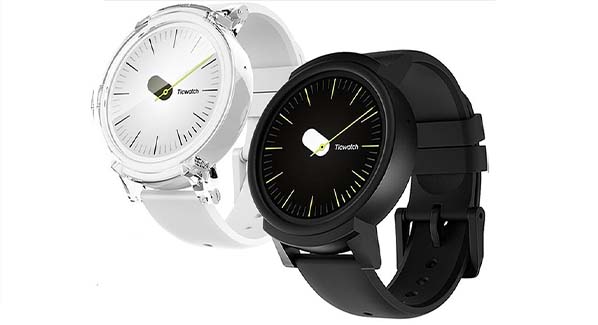
Умные часы давно перешли из разряда модных аксессуаров в полезный инструмент для заботы о здоровье, стиле и коммуникации. Сегодня производители предлагают множество интересных моделей, каждая из которых обладает собственными преимуществами и особенностями. Предлагаем ознакомиться с нашим топом женских умных часов, который поможет вам выбрать идеальный аксессуар. Умные часы какие лучше выбрать для женщин 1. Xiaomi Mobvoi Ticwatch E Дизайн: Элегантный металлический корпус с качественным OLED-дисплеем (1,4 дюйма, 400 х 400 точек).Функциональность: Сертификация IP67, возможность отслеживать физическую активность, оценивать частоту сердечных сокращений и подсчитывать калории.Совместимость: Android Wear 2.0, интеграция с Google Play.Аккумулятор: Емкость батареи — 300 мАч, выдерживает до двух дней интенсивного использования. 2. Sony SmartWatch 3 Дизайн: Уголки сглажены, выполнены из пластика высокого качества, покрытие стекла устойчиво к царапинам и пятнам.Функциональность: Присутствует магнитный микро-разъем для зарядки, заглушка защищает от пыли и влаги. Функция построения треков занятий.Недостатки: Геопозиция иногда вычисляется неточно.Совместимость: Bluetooth 4.0 LE, Android 4.3 и выше. 3. Smart Watch DZ09 Дизайн: Округлые очертания и стильный ремешок придают женственности и привлекательности.Функциональность: Многофункциональный дисплей (1,56 дюйма), дополненный диктофоном, калькулятором, будильником и браузером.Специализированные функции: Совместимость с iOS и Android, функция антивор, возможность контроля активности и сна.Камера: Интегрированная камера на 1,3 МП. 4. Xiaomi Huami Amazfit Watch Дизайн: Круглый цветной OLED-дисплей с металлической рамкой.Функциональность: Идеально подходят для фитнеса и спорта, благодаря наличию функций анализа сна, кардионагрузок, педометра и тахометра.Особенность: Время автономной работы — до 5 дней в режиме шагомера.Защита: Водонепроницаемые (класс IP67), защищают от осадков и попадания пыли. 5. Motorola Moto 360 Дизайн: Крупный 1,56-дюймовый экран, прочный материал корпуса, изящные черты дизайна.Функциональность: Сердцеустройство оснащено набором датчиков: сердечный ритм, компас, акселерометр, гироскоп.Прочее: Наличие семи оригинальных циферблатов, качественная IPS-матрица.Срок службы: Без подзарядки устройство способно работать до полутора суток. 6. Samsung Gear S2 Дизайн: Тонкий и привлекательный дизайн, вращающийся ободок вокруг экрана придает оригинальности.Функциональность: Отличительная черта — широкие коммуникационные возможности (Wi-Fi, NFC, Bluetooth 4.1 LE), совместимость с популярными приложениями.Особенности: Музыкальный плеер, уведомления, звонки, часы обладают множеством циферблатов.Аккумулятор: Средняя автономность — двое суток. 7. Xiaomi Amazfit Bip Дизайн: Толщина всего 9 мм, небольшой IPS-дисплей (1,28 дюйма), эргономичный ремешок.Функциональность: Энергосберегающие технологии позволяют работать до 45 дней без подзарядки.Мониторинг: Данные о тренировках, количестве шагов, пульсе, калориях и маршрутах.Среда обитания: Корпус защищен от воды и пыли (стандарт IP68). 8. Apple Watch Series 3 Дизайн: Элегантный алюминиевый корпус, качественный OLED-дисплей Retina.Функциональность: Мгновенное реагирование на запросы благодаря процессору S3, голосовой ассистент Siri, улучшенный модуль связи.Электроника: Электронная SIM-карта (eSIM), что упрощает использование Apple Watch без привязки к смартфону.Работоспособность: Среднее время автономной работы — полтора дня. 9. Xiaomi Amazfit Cor Smartband Дизайн: Красивый стеклянный дисплей (Corning Gorilla Glass 3), толщина всего 10,8 мм.Функциональность: Идеально подходят для водных видов спорта, погружаясь на глубину до 50 метров.Дополнительные возможности: Контроль сна, сердечного ритма, расчет калорий, GPS.Зарядка: Один цикл зарядки рассчитан на 12 дней активного использования. 10. Garmin Vivoactive HR Дизайн: Эстетика сочетается с прочностью, ударостойкий корпус с защитой от влаги и пыли.Функциональность: Полноценный спортивный тренажер, умеющий считать километраж, калории, контролировать пульс.Прочее: Push-уведомления, подключение к смартфону, оповещения о входящих звонках и сообщениях.Продолжительность работы: При среднем использовании до 13 дней. Заключение Каждая из рассмотренных моделей умных часов прекрасно дополняет женский гардероб, демонстрируя современность и стиль владелицы. Выбирайте часы, учитывая свои предпочтения в дизайне, функциях и стоимости, и пусть этот аксессуар приносит радость и пользу каждый день!
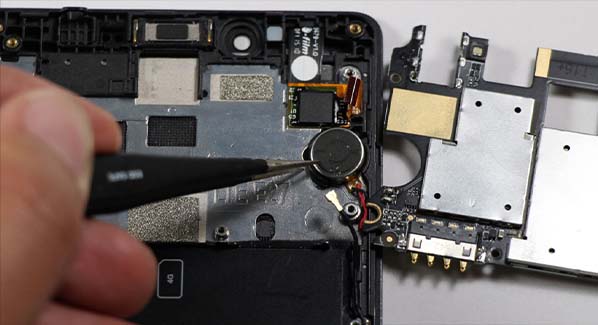
Материнская плата (mainboard) — это центральный узел любого электронного устройства, в том числе смартфона Xiaomi. Она служит основой, к которой подключаются процессор, оперативная память, экран, аккумулятор и другие компоненты. Именно материнская плата организует взаимодействие всех частей устройства и управляет их совместной работой. Нас просят: " помогите прозвонить материнскую плату телефона ", сейчас попробуем помочь. Признаки неисправности материнской платы Отказ включения: телефон вообще не реагирует на попытку включить его.Не реагируют физические кнопки: не отвечают на нажатия клавиши питания, громкости и прочие.Нет звука: динамик или разговорный микрофон перестали работать.Некорректная работа дисплея: экран тусклый, мерцает или вовсе не светится.Проблемы с питанием: телефон не заряжается или теряет заряд очень быстро.Потеря сигнала: трудности с сетью GSM/LTE, отсутствием интернета. Чаще всего отказ материнской платы вызван воздействием влаги, механическим повреждением (падение, удары) или коротким замыканием компонентов вследствие брака или износа комплектующих. Ремонт материнской платы на Xiaomi Ремонт материнской платы требует особых навыков и специализированного инструмента. Самостоятельно заниматься ремонтом рекомендуется только опытным специалистам или тем, кто уверен в своих знаниях электроники. Этапы самостоятельного ремонта: Диагностика: Прежде чем приступить к разборке устройства, необходимо удостовериться, что проблема действительно связана с материнской платой.Демонтаж: аккуратно вскройте заднюю крышку смартфона, используя специализированные пластиковые шпатели или тонкую металлическую лопатку.Отсоединение модулей: отсоедините шлейфы экрана, батареи, антенны и других периферийных компонентов.Замена или ремонт: если плата подлежит ремонту, замените дефектные компоненты (микросхемы, конденсаторы, резисторы); если нужна замена целиком, подготовьте новую материнскую плату.Сборка: соблюдая порядок демонтажа, вновь присоедините все комплектующие и закройте корпус устройства.Тестирование: убедитесь, что смартфон начал корректно работать, проверив все основные функции. Вывод Самостоятельный ремонт материнской платы возможен, но настоятельно рекомендуется обращаться к квалифицированным специалистам. Неправильные действия могут привести к полной утрате работоспособности устройства.
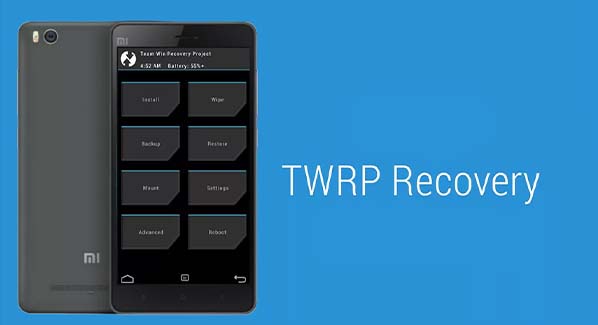
Если ваша стандартная прошивка стала нестабильной или устаревшей, замена её новой версией может стать оптимальным решением. Одним из эффективных методов смены прошивки является использование программы TWRP Recovery. Ниже приведены два простых способа установки TWRP Recovery на устройства Xiaomi. Поможем с установкой twrp Установка TWRP Recovery через приложение Данный способ прост и подойдёт большинству пользователей: Откройте Google Play Market и скачайте приложение TWRP Recovery.Запустите приложение и примите условия лицензии.Выберите своё устройство из предложенного списка моделей.Скачанный файл (img) установите с помощью кнопки «Flash to Recovery».По окончании процесса телефон автоматически запустится в инженерном меню. Установка TWRP Recovery через Fastboot Этот способ сложнее, но позволяет гибче настроить конфигурацию смартфона. Вам потребуются: Компьютер или ноутбук с установленной ОС Windows/MacOS/Linux.USB-кабель для соединения с компьютером.Internet подключение.Специальные драйверы и утилиты ADB. Шаги по установке через Fastboot: Подготовка драйвера ADB: скачайте и установите драйверы ADB на компьютер.Разрешение отладки по USB: зайдите в меню «О телефоне» и семь-восемь раз тапните по пункту «Версия MIUI», чтобы открылось меню разработчика. В нём разрешите отладку по USB.Проверьте подключение: запустите командную строку и введите команду «adb devices». Должно появиться сообщение о правильном соединении с устройством.Перевод устройства в режим Fastboot: на смартфоне введите команду «adb reboot bootloader». Телефон автоматически перезагрузится в специальный режим загрузчика.Скачивание и установка TWRP: скачайте подходящий образ TWRP (twrp.img или recovery.img) и поместите его в директорию ADB.Введение команды установки: введите в терминале команду «fastboot flash recovery twrp.img».Перезагрузка: выполните команду «fastboot reboot», чтобы завершить установку и проверить работоспособность. Заключение Теперь вы знаете, как установить TWRP Recovery на свой смартфон Xiaomi. Помните, что манипуляции с прошивкой несут определённые риски, поэтому делайте резервные копии важных данных заранее.
Что такое Dumpster? Dumpster — это виртуальная корзина для Android-устройств, работающая аналогично стандартной компьютерной корзине. Основное преимущество приложения — хранение удалённых файлов не на внутреннем хранилище устройства, а в облаке. Это предотвращает быстрое переполнение памяти и позволяет легко восстанавливать случайно удалённую информацию. Какие преимущества даёт использование Dumpster? Безопасность данных: удалённые файлы сохраняются в облаке, что защищает их от полной потери.Универсальность восстановления: поддерживается возврат множества типов файлов (фотографии, музыка, видео, архивы и тексты).Автоматическая очистка: предусмотрена возможность регулярного автоматического очищения корзины.Простота использования: интуитивно понятный интерфейс и лёгкость восстановления утраченных данных. Однако стоит учитывать ограничения: Невозможно восстановить контакты и SMS-сообщения. Как установить и настроить приложение Dumpster? Скачайте приложение из Google Play Market.После запуска согласитесь с условиями лицензионного соглашения.Следуйте подсказкам мастера первичной настройки.Программа начнёт сканирование файловой системы и создаст корзину. Как восстановить удалённые файлы? Откройте приложение Dumpster.Просмотрите корзину, где будут представлены недавно удалённые файлы.Выделите необходимые объекты и нажмите кнопку восстановления.Восстановленные файлы появятся в соответствующих папках устройства. Примечания и рекомендации Постоянно контролируйте размер корзины и регулярно очищайте её вручную или задавайте автоматический интервал очистки.Старайтесь внимательно проверять правильность удаляемых файлов, чтобы минимизировать риски. Таким образом, использование приложения Dumpster существенно повысит вашу уверенность в сохранности важных данных на смартфоне Xiaomi.
Если вы забыли пароль от учетной записи Mi account на вашем смартфоне Xiaomi, не переживайте — восстановить доступ несложно. Приводим пошаговую инструкцию, id mi com разблокировать устройство mi аккаунт, как вернуть контроль над аккаунтом при помощи самого устройства. Восстановление аккаунта через смартфон Переход на страницу восстановления Откройте браузер на смартфоне и перейдите на официальный сайт Xiaomi. Там найдите ссылку «Забыли пароль?» и нажмите на неё.Ввод данных для восстановления Введите адрес электронной почты, связанный с вашим аккаунтом, и нажмите «Далее».Подтверждение электронного адреса На указанный e-mail придёт письмо с одноразовым кодом. Введите этот код в специальное поле на сайте.Создание нового пароля Придумайте и введите новый пароль, который будет использоваться для дальнейшего входа в аккаунт.Завершение восстановления После ввода нового пароля нажмите «Готово». Ваш аккаунт восстановлен, и вы можете снова войти в систему. Дополнительные рекомендации Если проблема с почтой (например, нет доступа к указанному адресу), попробуйте вспомнить дополнительную информацию, такую как имя пользователя или номер телефона, указанные при регистрации.Постарайтесь выбирать сложные пароли, состоящие из букв разного регистра, чисел и специальных символов, чтобы обезопасить аккаунт от взлома. Следуя этим простым шагам, вы сможете оперативно восстановить доступ к своему аккаунту Xiaomi и продолжать полноценно пользоваться всеми преимуществами экосистемы Xiaomi.
Пользователи смартфонов Xiaomi могут настраивать устройство под себя, включая изменение размера и стиля шрифта. Существует несколько способов изменения шрифта на телефонах с оболочкой MIUI, рассмотрим каждый подробно. Как увеличить шрифт на xiaomi? Как изменить размер шрифта на Xiaomi Стандартные размеры шрифта варьируются от маленького до большого, и на каждом устройстве доступно около трех-пяти вариантов размеров шрифта. Изначально устанавливается среднее значение, обозначаемое буквой «M». Для изменения размера шрифта выполните следующие шаги: Откройте Настройки.Перейдите в раздел Дополнительно.Выберите пункт Шрифты.Установите подходящий размер шрифта. Замена стандартного шрифта на другой Изменить стиль шрифта можно несколькими методами: Скачивание шрифта из магазина Xiaomi Этот способ доступен для зарегистрированных пользователей и включает покупку платных шрифтов или бесплатную установку определенных стилей: Запустите приложение Темы.Выберите четвертый значок слева (Ресурсы) и далее перейдите в категорию Шрифт.Найдите понравившийся шрифт и скачайте его. Загрузка собственных шрифтов Вы можете самостоятельно загружать собственные шрифты формата .mtz. Инструкция следующая: Сохраните нужный шрифт в директорию /Память смартфона/Miui/theme.Вернувшись в настройки шрифтов, выберите раздел Оффлайн и загрузите нужный шрифт вручную. Стороннее приложение QuickShortcutMaker QuickShortcutMaker официально поддерживается разработчиками Xiaomi и подходит для быстрой замены шрифтов: Установите приложение QuickShortcutMaker.В открывшейся программе выберите пункт Настройки.Заходите в раздел Настройки для шрифтов.Создайте ярлык «Fonts» на рабочем столе.Через созданный ярлык зайдите в настройки шрифтов и выберите новый шрифт. Получение статуса дизайнера для бесплатного доступа к шрифтам Если вы хотите иметь бесплатный доступ ко множеству шрифтов, получите статус дизайнера: Зарегистрируйте Mi-аккаунт.Посетите официальный сайт designer.xiaomi.com.Выполните вход, подтвердите номер телефона или электронную почту.Заполните профиль, указывая личную информацию и загрузите свою фотографию.Ожидайте подтверждения статуса, которое придет на вашу почту примерно в течение трёх суток. Другие методы изменения шрифта Смена региона Некоторые пользователи меняют страну на Индию, чтобы получить доступ к дополнительным возможностям настройки шрифтов: Перейдите в Настройки > Дополнительно > Регион.Установите регион «Индия».Перейдите в Темы и произведите замену шрифта. Установка шрифта Google Product Sans Если у вас версия MIUI 8/9, можно установить популярный шрифт Google Product Sans: Способ с использованием TWRP Recovery: Скачайте файл MIUI TWRP GoogleSans (.zip).Загрузитесь в TWRP Recovery.Импортируйте скачанный файл и примените его.Перезагрузите устройство. Без использования TWRP Recovery: Скачайте файл MIUI GoogleSans (.mtz).Откройте приложение MIUI Theme Editor.Во вкладке «Темы» выберите «Импорт» и импортируйте скачанный файл.Примените новый шрифт и перезагрузите устройство. Заключение Таким образом, изменение шрифта на смартфоне Xiaomi – простая задача, выполнимая различными путями. Независимо от предпочтений, пользователь всегда может выбрать оптимальный способ настройки, исходя из удобства и наличия прав администратора (Root).
Откатываем обновление по шагамШаг 1: Полный сброс до заводских настроек Перед началом процедуры рекомендуется сначала выполнить полный сброс телефона. Это часто позволяет телефону самостоятельно вернуться к предыдущей версии интерфейса. Порядок действий: 1. Перейдите в «Настройки» → «Расширенные настройки» → «Резервирование и сброс» → «Сброс настроек».2. Подождите завершения автоматической перезагрузки. После полного сброса устройство должно очиститься от всей личной информации и приложений. Шаг 2: Удаление следов старой прошивки Чтобы избежать конфликтов между версиями прошивок, важно очистить смартфон от остатков предыдущего программного обеспечения. Варианты очистки: - Используйте специальное приложение типа TWRP Recovery, которое позволит произвести полное удаление старых файлов.- Через стандартные «Настройки» перейдите в раздел «Обновление системы». Там в верхнем правом углу нажмите на три маленькие точки и выберите «Перезагрузка в режим Recovery». При отсутствии подобной опции выполните следующие шаги: 1. Выключите телефон.2. Одновременно зажмите кнопки питания + громкость вверх/вниз.3. Выберите пункт Wipe Data. Шаг 3: Выбор подходящей прошивки Важно скачать официальную прошивку, предназначенную специально для вашей модели телефона. Неправильно выбранная прошивка может повредить устройство. Процедура выбора и загрузки прошивки: 1. Зайдите на официальный сайт Xiaomi.2. Найдите подходящую прошивку для своей модели.3. Скачанный файл переименуйте в update.zip.4. Скопируйте этот файл на телефон через USB-кабель. Шаг 4: Установка новой прошивки Вернувшись в меню «Обновления системы», выполните следующее: 1. Откройте вкладку «Выбрать файл прошивки» (через нажатие трех точек).2. Из списка найденных файлов выберите загруженный ранее update.zip.3. Согласитесь на перезагрузку. Что делать, если обновление невозможно? В некоторых случаях система не разрешает установку старой версии прошивки. Тогда действуйте так: 1. Установите Developer-версию прошивки через меню обновлений.2. Выполните первоначальную настройку устройства.3. Подключитесь к Wi-Fi сети.4. Загрузите и установите стабильную версию прошивки (Stable) через меню обновлений. Если вышеуказанные методы не помогли, воспользуйтесь программой Mi Flash, предварительно разблокировав загрузчик. Особенности отката MIUI 10 на MIUI 9 Что делать если случайно поменял оболочку на ксиоми? Процесс отката аналогичен описанному выше. Однако существует предположение, что компания запретила подобную операцию ещё на этапе тестирования прошивок. Тем не менее, попытки всё равно возможны. Важно помнить! Любые манипуляции с прошивкой смартфона выполняются исключительно на ваш собственный риск! Возможны ситуации, когда неправильные действия приведут к поломке устройства («кирпич»).
Иногда случается так, что вы никак не можете вспомнить пароль от Wi-Fi сети. Это может быть ваша сеть, рабочая или сеть родителей, вам нужно подключиться с нового устройства, а спросить не у кого. Конечно, можно сбросить настройки роутера, но мороки прибавится однозначно. В таких ситуациях на помощь придет ваш смартфон Xiaomi, который уже подключен к этой сети. Важно, чтобы девайс был подключен к нужному Wi-Fi прямо сейчас, потому что иначе способ не сработает в связи со строгой политикой безопасности Xiaomi. Для этого на вашем Xiaomi потребуется открыть настройки и перейти в меню «Wi-Fi». После этого нажмите непосредственно по названию сети, к которой вы сейчас подключены и от которой требуется узнать пароль.   На экране появится QR-код, при помощи которого вы можете подключить другое устройство к сети, просто его отсканировав, но если нужно увидеть сам пароль, то потребуется сделать еще несколько кликов. Сделайте скриншот экрана с отображающимся на нем QR-кодом. Теперь потребуется открыть встроенное приложение «Сканер», которое присутствует на всех смартфонах Xiaomi «из коробки». В нижней левой части экрана возле кнопки «Снять» расположена кнопка, открывающая галерею устройства – нажимаем ее и выбираем только что созданный скриншот с QR. Приложение отобразит информацию в текстовом виде, где пароль будет скрыть звездочками. Чтобы увидеть его буквенно-цифровой вариант, необходимо просто нажать на символ «звездочек».