



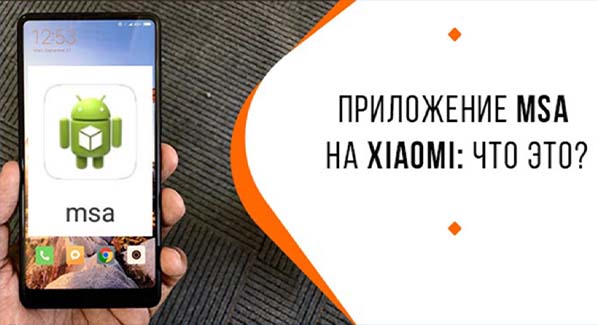

Если вы счастливый обладатель смартфона Xiaomi, то наверняка замечали странное приложение с аббревиатурой MSA. Вероятно, вы недоумеваете, что это за программа и зачем она нужна. Давайте разбираться. MSA Xiaomi что это? MSA расшифровывается как Microsoft Security Advisor. Это встроенное приложение, которое предназначено для обновления динамических обоев и аналитики пользовательских привычек в интернете. Суть работы MSA заключается в анализе поисковых запросов, совершаемых владельцем устройства в браузере, и последующей доставке контекстной рекламы, основанной на этих запросах. Казалось бы, концепция интересная и даже перспективная, но есть одно существенное «но». MSA регулярно подгружает небольшие файлы, каждый из которых весит до 5 килобайт. Сами по себе эти объёмы ничтожны, но если посчитать затраты на интернет-трафик за месяц, сумма получается значительная. Особенно остро это чувствуется в зонах международного роуминга, где тарифы на интернет могут исчисляться в евроцентах за мегабайт. Почему пользователи недовольны MSA? Основной претензией пользователей является постоянный расход интернет-трафика, обусловленный деятельностью MSA. Пусть каждый файл невелик, но за счёт частоты обращений к серверам расходы растут. Для большинства пользователей это воспринимается как бессмысленная трата денег, особенно если учесть, что никакие очевидные выгоды от работы MSA не наблюдаются. Как можно удалить или отключить MSA? Полностью удалить MSA практически невозможно, так как это системное приложение, встроенное в саму оболочку MIUI. Попытки удалить его могут привести к непредсказуемым последствиям, вплоть до нарушения стабильности работы устройства. Но есть несколько способов минимизировать его влияние: 1. Блокировка Mi-аккаунта Самым простым способом ограничить деятельность MSA является отключение синхронизации с Mi-аккаунтом. Конечно, это скажется на работе других сервисов Xiaomi, таких как резервное копирование данных и доступ к облачному хранилищу, но позволит серьёзно сократить потребление интернет-трафика. Для этого нужно: Открыть настройки телефона.Перейти в раздел «Mi Account».Отключить синхронизацию с Mi-аккаунтом. 2. Получение root-прав и использование Titanium Backup Если вы не боитесь вмешиваться в работу системы, можно прибегнуть к более глубоким изменениям. Получив root-права на устройстве, вы можете воспользоваться программой Titanium Backup, которая позволяет заморозить или удалить приложения. Это не только прекратит работу MSA, но и сократит расход интернет-трафика. Для этого потребуется: Получить root-доступ к устройству.Установить Titanium Backup.Найти приложение MSA в списке установленных программ и заморозить его. Однако следует помнить, что получение root-прав аннулирует гарантию устройства и может привести к нестабильной работе системы. 3. Самостоятельная блокировка адресов Если вы хотите ограничить расход интернет-трафика, но не хотите жертвовать доступом к облачному хранилищу, можно попробовать заблокировать адреса, используемые MSA для загрузки рекламы. Для этого: Получите root-доступ.Установите приложение для мониторинга трафика (например, NetGuard).Исследуйте, какие адреса посещает MSA, и заблокируйте их. Заключение Приложение MSA на смартфонах Xiaomi — это хитрое решение, нацеленное на монетизацию пользовательских данных. Пока полностью удалить его невозможно, оптимальным решением является ограничение его активности через настройки или root-доступ. Ваше спокойствие и деньги зависят от того, насколько комфортно вы себя чувствуете с MSA на борту.
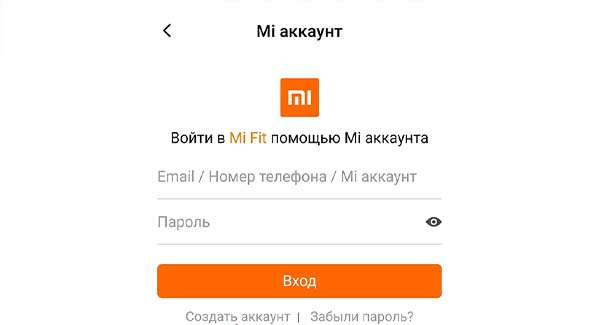
Аккаунт Xiaomi — важный инструмент для полноценной интеграции устройств в единую экосистему. Он необходим для синхронизации данных, обновления ПО и доступа ко множеству полезных функций. В этой статье мы детально рассмотрим процесс входа в Xiaomi личный кабинет различными способами. Вариант 1: Вход через телефон Откройте настройки телефона.Перейдите в раздел «Ми аккаунт».Введите ваш логин (почтовый адрес или номер телефона) и пароль.Подтвердите вход и активируйте синхронизацию данных и поиск устройства. Вариант 2: Вход через браузер на компьютере Откройте любимый браузер и перейдите на сайт xiaomi.com.В правой части экрана нажмите на «Войти».Введите логин (телефон или email) и пароль.Нажмите «Войти» и вы будете перенаправлены в личный кабинет. Альтернативные способы входа Вход по номеру телефона: На странице входа выберете опцию «Вход по телефону».Убедитесь, что выбран правильный код страны.Введите номер телефона вместе с кодом региона и пароль. Вход по электронной почте: Если выбрали вход по почте, кликните на ссылку «Другие способы входа».Введите адрес электронной почты и пароль.Нажмите «Войти». Интерфейс учетной записи После успешного входа вы увидите подробную информацию о своих устройствах, подключениях и активных сервисах. Доступны такие полезные функции, как: Синхронизация данных между устройствами.Управление профилями и персональными настройками.Автоматическое обновление прошивок и приложений. Часто возникающие проблемы Ошибка входа: убедитесь, что введены правильные данные и включена двухфакторная аутентификация.Забыт пароль: используйте функцию восстановления пароля через почту или SMS. Итак, теперь вы знаете, как легко и быстро входить в аккаунт Xiaomi с любых устройств.
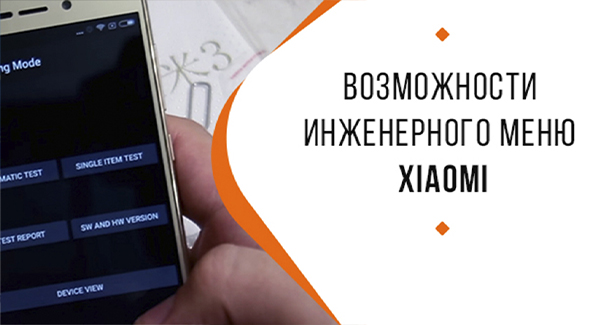
Инженерное меню представляет собой скрытую систему диагностики и настройки, предусмотренную производителем для пользователей смартфонов Xiaomi с официальной прошивкой MIUI. Она позволяет проверить работоспособность основных компонентов устройства, провести тесты и исправить возможные неполадки. Доступ к этому меню закрыт по умолчанию, поскольку неправильное обращение может негативно повлиять на стабильность работы устройства. Зачем нужен доступ к инженерному меню? Инженерное меню даёт возможность: Проверить состояние звукового оборудования (основного и разговорного динамика)Тестировать работу камер, датчиков, микрофонов и других устройствВосстанавливать потерянный IMEI-кодОценивать точность определения местоположения по GPS Способы входа в инженерное меню Доступ к инженерному меню возможен двумя методами: Способ №1: Комбинация секретных кодов Откройте стандартный номеронабиратель и введите одну из двух последовательностей: **#*6484#** (для большинства моделей)**#*4636#** (альтернативный вариант) После ввода коды автоматически запустят вход в инженерное меню. Способ №2: Прямой доступ через настройки Перейдите в «Настройки».Откройте раздел «О телефоне».Быстро коснитесь пять раз подряд элемента «Версия ядра».Появится сообщение о доступе к специальному меню. Структура инженерного меню Интерфейс инженерного меню состоит из пяти ключевых секций: Automatic Test: Автоматическая диагностика всех важных параметров устройства.Single Item Test: Возможность запустить отдельный тест конкретного компонента (например, камеры или микрофона).Test Report: Просмотр результатов предыдущих проверок.Device View: Показ полной технической спецификации устройства.SW add HW version: Информация о конкретной версии ПО и железа аппарата. Какие тесты доступны? При выборе отдельного теста открывается окно с выбором одного из 26 возможных режимов проверки: Blacklight: Яркость экранаKey: Физические клавишиTFlash: Карта памятиTouchPanel: Сенсорный дисплейBluetooth: Блютус-модульSIM Card: Сим-картаVibration: ВибрацияProximity Sensor: Датчик приближенияGyro: ГироскопG-Sensor: АкселерометрGPS: Геолокационные модулиBattery: АккумуляторMagnetic Sensor: Магнитный датчикFM: Радио-приемникOptical Sensor: Светочувствительные компонентыLCD: Качество изображения дисплеяSpeaker: Основной динамикHeadset: ГарнитураReceiver: Стандартный разговорный динамикWi-Fi: Модули беспроводной связиRTC: Часы реального времениLED: Индикатор уведомленийCamera: Камера и вспышкаTorch: Фонарик Знание того, как попасть в инженерное меню на Xiaomi, открывает широкие возможности для тонкой настройки устройства, оптимизации расхода батареи и диагностики элементов. Воспользовавшись этими инструментами, вы получите ценную информацию о функционировании своего смартфона и повысите комфорт его эксплуатации.
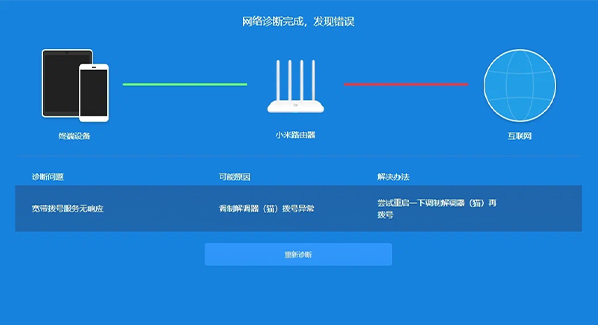
Роутеры Xiaomi отличаются высоким качеством и надежностью, позволяя организовать домашнюю сеть с широкими возможностями. Они предоставляют различные методы настройки, включая мобильное управление и работу от внешнего питания. Правильно организовав подключение и настройку, вы сможете обеспечить бесперебойную работу интернета дома или в офисе. Особенности настройки роутеров Xiaomi Роутеры Xiaomi предлагают разнообразные способы настройки: - Веб-интерфейс через браузер.- Программные клиенты для мобильных платформ (Mac, Android, iOS).- Специальные утилиты для настольных компьютеров (Windows). Каждая модель роутера обладает уникальными особенностями. Например, модель Mi WiFi Mini поддерживает одновременную работу в двух диапазонах (2,4 и 5 ГГц), а также оснащена USB-портом для подключения периферийных устройств. Модель Mi Nano оборудована Micro-USB разъёмом, позволяющим заряжать устройство от обычного зарядника телефона, хотя отсутствие полноценного USB ограничивает некоторые функции. Порядок подключения роутера Xiaomi Перед началом настройки убедитесь, что все устройства правильно соединены друг с другом через Ethernet-кабель (если планируете использовать проводное соединение): 1. Включите роутер. Большинство моделей не имеют отдельной кнопки питания, поэтому подключение к источнику питания автоматически включает устройство.2. Откройте браузер. Введите в адресной строке IP-адрес роутера (`192.168.31.1`).3. Подтвердите соглашение о принятии условий использования.4. Назначьте новому роутеру имя и пароль.5. Перезагрузите устройство.6. Подключитесь заново к созданной сети, введя назначенный пароль. После успешной авторизации вы попадёте в административный интерфейс, где сможете наблюдать статус подключения и статистику загрузки сетей. Настройка Wi-Fi и Интернета 1. Настройка интернет-подключения.   Перейдите в раздел `Common settings`, где укажите параметры, предоставляемые вашим интернет-провайдером. 2. Настройка Wi-Fi.   Во вкладке `Wi-Fi Settings` назовите сеть (SSID) и задайте пароль. Если используете двухдиапазонный роутер, повторите аналогичные действия для обоих диапазонов (2,4 и 5 ГГц). 3. Шифрование и безопасность.   В пункте `Encryption` выберите алгоритм шифрования и введите пароль доступа. 4. Гостевой доступ.   При желании создать отдельную гостевую сеть, поменяйте значение в пункте `Shut Down` на `Open`. Назначьте ей отдельное имя и защиту. 5. Примените изменения.   Все произведённые настройки вступят в силу после перезагрузки роутера. Соблюдая вышеуказанные шаги, вы сможете успешно настроить роутер Xiaomi и обеспечить стабильное функционирование домашней или офисной сети.
Зачем нужна галерея на Xiaomi? Стандартная галерея на смартфонах Xiaomi служит основным местом хранения фотографий и видеороликов. Сюда попадают как сделанные самим владельцем устройства снимки, так и загруженные из интернета медиафайлы. Удобство галереи заключается в том, что все файлы упорядочиваются по альбомам, что ускоряет поиск нужных изображений. Однако бывают случаи, когда доступ к галерее оказывается ограничен. Чаще всего это связано с отсутствием необходимых разрешений для приложения. Без правильных разрешений камера не может сохранять фотографии в галерею, а сама галерея не может просматривать файлы на устройстве. Как исправить отсутствие доступа к галерее? Если приложение не открывается, первое, что нужно проверить — это права доступа: 1. Откройте «Настройки» → «Приложения» → «Все приложения».2. Найдите приложение «Галерея» и выберите его.3. Перейдите в раздел «Права» и проверьте все пункты. Некоторые ключевые разрешения:   - Право на чтение медиа-файлов (фото и видео).   - Разрешение на изменение медиа-файлов.   Убедившись, что все нужные разрешения предоставлены, попробуйте заново открыть галерею. Скрытие альбомов в галерее Иногда хочется спрятать некоторые альбомы, чтобы они не попадались на глаза. Вот как это сделать: 1. Откройте галерею в телефоне и перейдите в раздел «Альбомы».2. Найдите альбом, который хотите скрыть, и нажмите на него долгое время.3. Появится контекстное меню, где выберите пункт «Скрыть альбом». Альбом исчезнет из основного списка, но его всё равно можно будет найти в специальном разделе. Как открыть скрытые альбомы? Если вы забыли, где находятся скрытые альбомы, вот подробная инструкция: 1. Откройте приложение «Галерея».2. Тапните на значок меню (три вертикальные точки) в правом верхнем углу.3. Найдите и активируйте пункт «Показать скрытые альбомы». Альбомы станут видимыми, и вы сможете просмотреть их содержимое. Дополнительные советы по работе с галереей - Чтобы изменить порядок расположения альбомов, долго нажмите на любой альбом и перетащите его в нужное место.- Фото и видео из галереи можно легко отправить друзьям через социальные сети или мессенджеры.- Периодически очищайте галерею от дубликатов и ненужных снимков, чтобы освободить память устройства. Следуя этим простым инструкциям, вы всегда будете иметь полный доступ к своей библиотеке фотографий и сможете гибко управлять приватностью некоторых файлов.
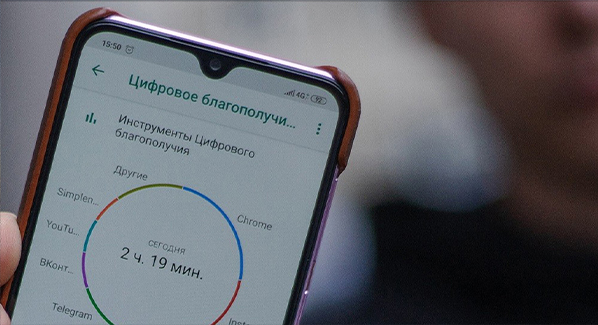
Современные телефоны Xiaomi предлагают полезную функцию под названием «цифровое благополучие», изначально внедрённую в Android 9 Pie, но постепенно появившуюся и на старых версиях ОС благодаря обновлениям MIUI. Цифровое благополучие андроид что это за приложение и как действует данная опция на примере популярного смартфона Redmi 6A. Цель цифрового благополучия Главная идея цифрового благополучия — сокращение времени, проводимого пользователями в смартфоне. Оно призвано помочь людям реже отвлекаться на постоянные уведомления, бесчисленные ленты соцсетей и прочие цифровые раздражители, давая возможность отдыхать от виртуального пространства. Пользователям не придётся прилагать серьёзных усилий для достижения эффекта — достаточно ввести минимальные изменения в настройки устройства. Возможности функции Зайдя в раздел «Цифровое благополучие» в настройках телефона, вы получите отчёт о том, сколько времени ежедневно проводите в своём смартфоне, сколько было сделано разблокировок и сколько пришло уведомлений. Можно детально изучить статистику по каждой программе, посмотреть распределение времени использования отдельных приложений, подсчитать количество приходящих уведомлений и открытых приложений. Ограничения использования приложений Одной из основных возможностей цифрового благополучия является установление временных лимитов на использование конкретных приложений. Для этого необходимо выбрать интересующее вас приложение, просмотреть подробную статистику и задать допустимую продолжительность ежедневного сеанса. Пример: предположим, мы хотим ограничить время нахождения в интернете. Просто установим максимальное число минут или часов, разрешённых для использования браузера. По истечении лимита дальнейший доступ заблокируется до полуночи. Подобные настройки можно осуществить практически для любого приложения. Другие инструменты Ещё одна важная функция — управление уведомлениями. Пользователи сами решают, какие приложения смогут подавать сигналы при получении уведомлений, избавляясь от постоянного раздражения вибрациями и звуками. Дополнительно доступна настройка режима «Не беспокоить», позволяющий на некоторое время полностью запретить звуковое сопровождение звонков и сообщений. Можно заранее выставить график работы этого режима и исключить из него важные контакты. Опция «Отдых» Позволяет запрограммировать полное ограничение использования смартфона на ночь. Все входящие звонки и уведомления прекращаются, оставляя доступной лишь экстренную связь. Начало и завершение периода «Отдыха» задаётся пользователем индивидуально. Контроль над детьми Отдельная интересная возможность связана с родительским контролем. Используя программу Family Link от Google, родители могут удалённо наблюдать за деятельностью ребёнка на его собственном устройстве. Они могут видеть, сколько времени ребёнок тратит на игры или соцсети, а также вводить собственные ограничения на доступ к различным сервисам. Заключение Таким образом, функция «Цифровое благополучие» на Xiaomi — это полезный инструмент для поддержания баланса между реальной жизнью и цифровым миром. Особенно актуально для тех, кто привык проводить много времени в смартфоне и нуждается в дисциплине.