



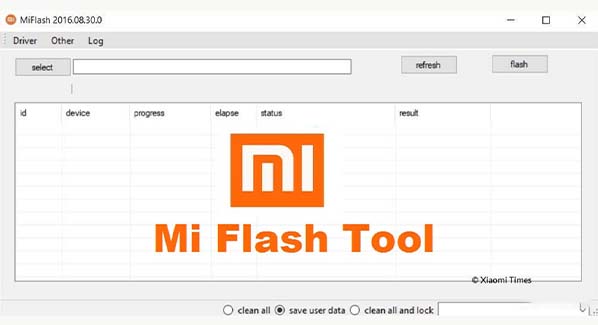





Если ваше устройство Xiaomi перестало корректно работать или требует обновления прошивки, самым безопасным и надежным способом будет использование фирменной утилиты MiFlash. Этот метод позволяет избежать многих рисков, таких как повреждение системы или «окирпичивание» устройства. В этой статье мы подробно рассмотрим, как выполнить перепрошивку смартфона Xiaomi через Mi Flash. Подготовительные шаги Создание резервной копии данных: перед началом прошивки обязательно создайте резервную копию всех важных данных, находящихся на устройстве.Подготовка прошивки: скачайте официальную прошивку для вашей модели устройства с официального сайта Xiaomi. Убедитесь, что прошивка подходит именно для вашей модели и региона.Подготовьте компьютер: убедитесь, что на вашем ПК установлена последняя версия MiFlash. Скачайте и установите её на свой компьютер.Отключение подписи драйверов: чтобы гарантировать корректную установку прошивки, необходимо отключить проверку подписи драйверов на вашем компьютере. Для этого:Перезагрузите компьютер и при появлении логотипа Windows быстро нажимайте клавишу F8 (для Windows 7) или Shift+F8 (для Windows 10).В дополнительном меню выберите пункт «Отключение обязательной подписи драйверов».Подтвердите действие и перезагрузите компьютер.Командная строка: если при отключении подписи драйверов возникли проблемы, откройте командную строку и выполните следующие команды: bcdedit.exe /set loadoptions DISABLE_INTEGRITY_CHECKS bcdedit.exe /set TESTSIGNING ON После выполнения команд перезагрузите компьютер. Подготовка смартфона Зарядите устройство: убедитесь, что аккумулятор смартфона заряжен не менее чем на 50%, чтобы избежать внезапного отключения во время прошивки.Перевод в режим Fastboot: выключите устройство, затем зажмите кнопку уменьшения громкости и кнопку включения одновременно. Держите их до появления на экране фирменного логотипа с кроликом (это и есть режим Fastboot).Подключение к ПК: подключите смартфон к компьютеру с помощью USB-кабеля. Удостоверьтесь, что соединение установлено корректно. Начало прошивки Запуск MiFlash: откройте MiFlash на вашем компьютере и нажмите кнопку «Refresh». Затем укажите путь к ранее скачанной прошивке.Выбор операции: программа предложит два варианта:Flash all except storage: удалит прошивку, но оставит личные данные и приложения.Flash all: полная перепрошивка с удалением всех данных и приложений.Выберите нужный вариант в зависимости от ваших требований.Процесс прошивки: нажмите кнопку «Flash» и дождитесь завершения процесса. Весь процесс может занять до одного часа.Перезагрузка устройства: после завершения прошивки смартфон автоматически перезагрузится. Первое включение может занять до 30 минут, поэтому не беспокойтесь, если устройство долго не реагирует. Заключение Перепрошивка смартфона Xiaomi через MiFlash — это безопасный и эффективный способ восстановления работоспособности устройства. Главное — придерживаться инструкции и убедиться, что прошивка подходит именно для вашей модели. Следуя указанным шагам, вы сможете успешно обновить или восстановить устройство, избежав неприятных последствий.
Развитие технологий подарило человеку возможность легко управлять окружающей обстановкой, придавая дому неповторимую атмосферу. Один из наиболее популярных сегментов «умного дома» — управление освещением. Современные системы позволяют не только зажигать и тушить свет, но и регулировать яркость, оттенки и сценарии освещения в зависимости от желания хозяина. Какое оно, приложение для умной лампочки ? Как устроена система умного освещения Xiaomi? Производитель Xiaomi разработал целую линейку умных осветительных приборов, предназначенных для использования в жилых помещениях. В состав системы входят: Настольные лампы: возможность точной настройки оттенка и яркости света, создание мягкого освещения.Потолочные светильники: регулирование общего освещения комнаты, возможность создания сценариев освещения.Лампочки с цоколем E27: возможность замены традиционных ламп на «умные», с возможностью дистанционного управления.Ночные светильники: мягкий светодиодный свет, подходящий для спальни или детской комнаты. Все эти устройства объединены единой системой управления, которая осуществляется через фирменное приложение Xiaomi Yeelight. Как работает система? Основным управляющим центром системы является приложение Yeelight, доступное для Android и iOS. Оно позволяет легко управлять всеми осветительными приборами, установленными в доме. Приложение синхронизируется с устройствами через Wi-Fi или Bluetooth, обеспечивая возможность удалённого управления и программирования сценариев освещения. Для того чтобы начать пользоваться умным освещением, необходимо: Подключить устройство к электрической сети: убедитесь, что выбранный прибор включен в розетку.Установить приложение Yeelight: оно доступно в Google Play и App Store, также можно отсканировать QR-код, который указан на коробке устройства.Войти в Mi-аккаунт: залогиньтесь в свой аккаунт Xiaomi через приложение.Добавить устройство: нажмите на иконку «+» в приложении и выберите нужное устройство (например, настольную лампу или потолочный светильник).Синхронизировать устройство: введите пароль от вашей сети Wi-Fi и подтвердите синхронизацию. После того как устройство успешно синхронизировалось, вы можете приступать к управлению светом. Возможности приложения Yeelight Приложение предоставляет широкие возможности для управления освещением: Включение и выключение: свет можно включать и выключать как вручную, так и по расписанию.Регулировка яркости: возможность настроить оптимальный уровень освещения для каждой ситуации.Выбор оттенков: регулирование температуры света, чтобы создать комфортные условия для зрения.Создание сценариев: программируйте освещение на разное время суток, подстраивайтесь под расписание и обстановку. Влияние на комфорт и интерьер Система умного освещения позволяет не только придать интерьеру выразительность, но и значительно повысить комфорт проживания. Возможность управлять освещением с телефона делает жизнь удобнее, а гармоничные световые сценарии создают приятную атмосферу. Заключение Система умного освещения от Xiaomi — это прекрасный способ модернизировать свой дом, сделать его уютнее и удобнее. Благодаря простоте настройки и широкому диапазону возможностей, вы сможете воплотить в реальность свои дизайнерские фантазии и создать в доме комфортную атмосферу.
Кажется, времена стационарных пультов управления уходят в прошлое. Ещё совсем недавно это было предметом гордости и символом технологического прогресса, но сегодня роль единого центра управления техникой взяла на себя обыкновенная вещь, которая сопровождает нас повсюду — смартфон. Теперь, лежа на диване, вы можете управлять всей электроникой в доме, просто достав свой телефон из кармана. Xiaomi, известный производитель качественной техники, предложил уникальное решение — приложение Mi Remote, которое позволяет превратить ваш смартфон в настоящий универсальный пульт дистанционного управления. Разработчики утверждают, что интерфейс настолько прост, что освоиться с ним смогут даже те, кто привык к старым добрым традиционным пультам. Расскажем как же использовать mi пульт. Что такое Mi Remote? Mi Remote — это фирменное приложение от Xiaomi, которое поставляется предустановленным на большинство смартфонов линейки Mi и Redmi. Оно позволяет управлять практически любой современной бытовой техникой: от телевизора и кондиционера до акустических систем и проекторов. Главный секрет успеха приложения — это его широкая база совместимых устройств и простота использования. Главное условие для эффективной работы Mi Remote — наличие инфракрасного (ИК) порта на вашем смартфоне. Если таковой имеется, вы сможете управлять огромным количеством устройств без проводов и соединений. Если ИК-порта нет, приложение поддерживает подключение по Wi-Fi, что актуально преимущественно для Smart TV и приставок Xiaomi. Какую технику можно подключить через Mi Remote? Приложение охватывает широкий спектр устройств, начиная от телевизоров и заканчивая камерами видеонаблюдения. Наиболее популярные категории техники, которыми можно управлять через Mi Remote: Телевизоры и ТВ-приставки.Кондиционеры и вентиляторы.Аудиосистемы и усилители звука.DVD-проигрыватели и Blu-ray.Проекторы и домашние кинотеатры.Кабельные и спутниковые ресиверы. Список поддерживаемых моделей огромен и постоянно пополняется. Большинство известных марок бытовой техники уже включены в базу данных Mi Remote, что существенно упрощает настройку и подключение. Как установить и настроить Mi Remote? Если у вас смартфон Xiaomi, велика вероятность, что Mi Remote уже предустановлен на вашем устройстве. Однако, если по какой-то причине приложение отсутствует, его можно легко найти и установить через Google Play Market. Процесс установки прост и не займёт много времени. Важно отметить, что наличие Mi-аккаунта необязательно для работы приложения, но его использование позволяет сохранить настройки и легко восстановить их в будущем. Алгоритм подключения устройства: Откройте Mi Remote на вашем смартфоне.Выберите тип устройства, которым хотите управлять (телевизор, кондиционер и т.д.).Укажите марку и модель вашего устройства. Если точного совпадения нет, выберите наиболее близкий аналог.Проверьте соединение: направьте смартфон на устройство и попробуйте выполнить тестовое действие (включить/выключить, регулировать громкость и т.д.). Дополнительные возможности Mi Remote: Возможность создавать макросы: например, одним нажатием включать телевизор, кондиционером и приглушать освещение.Управление группой устройств одновременно.Функция "Search": быстро находит нужное устройство в комнате.Локализация интерфейса: приложение доступно на русском языке, что упрощает работу. Заключение Mi Remote — это простое и эффективное решение для тех, кто стремится свести количество пультов к минимуму и желает управлять всей техникой в доме с помощью одного устройства — собственного смартфона. Благодаря поддержке огромного числа моделей и простоте настройки, Mi Remote быстро завоевало доверие миллионов пользователей по всему миру.
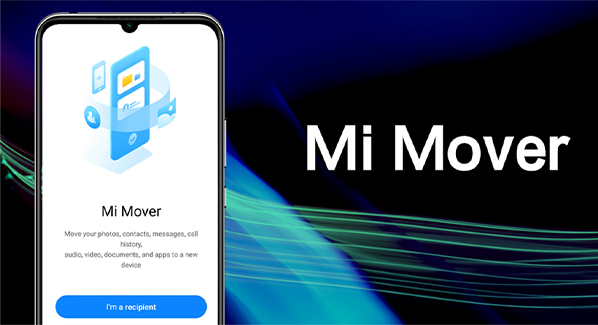
Каждый владелец смартфона рано или поздно сталкивается с вопросом миграции данных на новое устройство. Ведь далеко не все любят возиться с ручной передачей файлов, переписыванием контактов и повторной настройкой приложений. Хочется, чтобы этот процесс прошел незаметно и быстро, сохранив при этом все необходимое. Производители современных смартфонов понимают это стремление и стараются облегчить пользователям переезд на новый гаджет. Ярким примером такого подхода является приложение Mi Mover от компании Xiaomi. Что такое Mi Mover? Mi Mover — это особая программа, разработанная специалистами Xiaomi для автоматической передачи данных между старыми и новыми устройствами. Главной особенностью является то, что Mi Mover позволяет легко и быстро перенести не только файлы и фотографии, но и множество других элементов: контакты, приложения, настройки, музыку, сообщения и многое другое. Причем, приложение действует быстро и надежно, причем без необходимости использования облака или подключения к интернету. Самое интересное, что Mi Mover поддерживает не только смартфоны Xiaomi, но и другие устройства на базе Android. То есть, если вы пользовались другим брендом, а теперь приобрели Xiaomi, Mi Mover справится с задачей перевода данных с минимальными усилиями. Как скачать и установить Mi Mover? Первым делом, конечно, нужно скачать приложение. Как mi mover скачать? Это можно сделать бесплатно из Google Play Market. Впрочем, если вдруг маркет недоступен, вы всегда можете скачать Mi Mover напрямую с официального сайта Xiaomi. После скачивания установите приложение на оба устройства: старое и новое. Как пользоваться Mi Mover? Когда приложение установлено, все довольно просто. Первый этап — подготовить устройства. Убедитесь, что оба телефона подключены к одной сети Wi-Fi. Это важно, потому что Mi Mover передает данные через локальную сеть, а не через интернет. Далее: На старом устройстве запустите Mi Mover и выберите режим «Источник данных». Приложение начнет подготовку к передаче.На новом устройстве запустите Mi Mover и выберите режим «Прием данных». Новый телефон ожидает данные от старого.В старом телефоне укажите, какие данные вы хотите перенести: контакты, фотографии, сообщения, музыку и так далее. Можете выбрать все сразу или индивидуально каждую категорию.Подтвердите передачу и дождитесь завершения операции. В зависимости от объема передаваемых данных процесс может занять некоторое время. А если нужны данные на компьютере? Предположим, вы хотите не просто перенести данные на другой телефон, а создать резервную копию на компьютере. Здесь на помощь придет официальное приложение Mi PC Suite от Xiaomi. Оно позволяет создавать копии данных, хранить их на ПК и восстанавливать позже, если возникнет необходимость. Использование Mi PC Suite: Скачайте и установите Mi PC Suite на свой компьютер.Подключите смартфон к компьютеру с помощью USB-кабеля.Запустите Mi PC Suite и выберите пункт «Резервное копирование».В приложении будет предложено выбрать, какие данные резервировать: контакты, мультимедиа, сообщения и прочее.Подтвердите выбор и дождитесь завершения процесса. Проблемы с миграцией на iOS? Если же вам нужно перенести данные на устройство Apple, здесь придется пойти обходным путем. Дело в том, что Mi Mover не поддерживает прямой перенос на iPhone. Зато существует отличное стороннее приложение — Syncios Data Transfer. Оно позволяет передавать данные между устройствами разных платформ, включая Android и iOS. Использование Syncios Data Transfer: Скачайте и установите Syncios Data Transfer на свой компьютер.Подключите к компьютеру старый смартфон Xiaomi и новый iPhone.Запустите приложение и выберите направление передачи данных (например, «Xiaomi на iPhone»).Выберите конкретные данные для переноса (контакты, фото, сообщения и т.д.).Подтвердите действие и дождитесь завершения переноса. Заключение Mi Mover — это настоящая находка для владельцев смартфонов Xiaomi, желающих переехать на новый гаджет с минимальным стрессом. Приложение делает процесс миграции максимально простым и надежным, будь то перенос данных с Android на Android или резервное копирование на ПК. Благодаря Mi Mover вы сэкономите огромное количество времени и нервов, зная, что ваши данные останутся в целостности и сохранности.
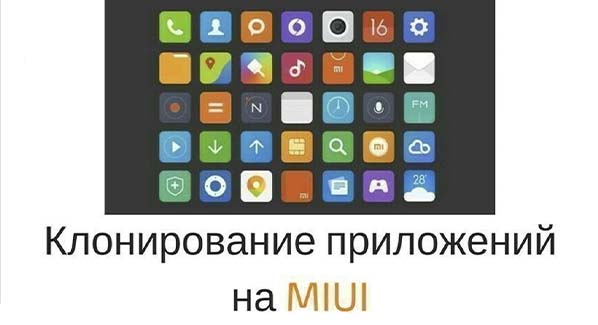
Многим пользователям смартфонов Xiaomi знакома ситуация, когда необходимо использовать одно и то же приложение (Viber, WhatsApp, Telegram и другие социальные сети) под разными аккаунтами. Традиционно приходилось каждый раз выходить из приложения и повторно вводить данные. Компания Xiaomi предложила простое и элегантное решение — функцию «Двойные приложения». Эта функция позволяет создать точную копию установленного приложения, где можно авторизоваться под вторым аккаунтом, сохраняя оригинальный экземпляр приложения неизменённым. Как включить функцию «Двойные приложения» на Xiaomi? Откройте настройки телефона.Перейдите в раздел «Дополнительные настройки».Найдите и выберите пункт «Двойные приложения». Здесь будут отображены все поддерживаемые приложения, которые можно продублировать. Не каждое приложение поддерживает такую возможность, поэтому не удивляйтесь, если не нашли нужное приложение в списке. Как создать второе приложение? Выберите приложение, которое хотите продублировать.Коснитесь переключателя возле выбранного приложения.Подождите несколько секунд — система автоматически создаст дубликат приложения. По завершении процесса вы обнаружите вторую иконку приложения на рабочем столе, отмеченную надписью «Дубликат». Как пользоваться вторым аккаунтом? Откройте новое (продублированное) приложение.Авторизуйтесь под вторым аккаунтом.Пользуйтесь вторым профилем независимо от оригинального приложения. Преимущества использования функции «Двойные приложения»: Удобство работы с несколькими аккаунтами.Сохранение оригинальной версии приложения без риска смешивания профилей.Улучшенная организация работы с приложениями и аккаунтами. Недостатки: Не все приложения поддерживаются функцией дублирования.Оба экземпляра занимают дополнительное место в памяти устройства. Заключение Функция «Двойные приложения» на Xiaomi позволяет легко и быстро организовать использование двух аккаунтов в одном приложении, исключая утомительную процедуру повторного входа и выхода. Достаточно пары движений, чтобы получить дополнительный профиль любимого мессенджера или социальной сети.
Сигвей стал настоящей находкой для поклонников комфорта и скорости, стремящихся передвигаться по улицам города или осваивать бездорожье. Сигвей это - уникальная конструкция, объединяющая параллельное расположение колёс и принцип балансировки по наклону, сделала сигвей отличным выбором для активного досуга и коротких поездок. Почему выбирают сигвей? Сигвей выгодно выделяется среди конкурентов: Удобство вождения. Балансировка регулируется движением тела, что минимизирует усталость и улучшает контроль над транспортом.Манёвренность. Небольшие габариты и узкая колея облегчают проезд в ограниченном пространстве городских улиц.Экономичность. Отсутствие бензина и простота обслуживания снижают расходы на эксплуатацию.Минимальный износ дороги. Мягкие резиновые шины не наносят вреда дорожному покрытию. Параметры, влияющие на выбор сигвея Прежде чем купить сигвей, обратите внимание на ключевые характеристики: Мощность двигателя Мощность двигателя определяет максимальную скорость и проходимость устройства. Для комфортной прогулки по асфальту достаточно 700-800 Вт, но если любите путешествовать по пересечёнке, рекомендуем модели мощностью более 1000 Вт. Примером мощного устройства служит Segway Xiaomi Ninebot Mini Plus, двигатель которого выдаёт 2500 Вт. Этого хватает, чтобы развивать скорость до 18 км/ч и проезжать до 35 км на одном заряде. Грузоподъёмность Большинство моделей рассчитаны на взрослого пользователя весом до 120-130 кг. Детские модели отличаются меньшей грузоподъёмностью, обычно до 60 кг. Диаметр колёс Колёса размером 10 дюймов подходят для городских прогулок по гладкому асфальту.Колёса 14 дюймов оптимальны для плитки и слегка неровных дорог.19-дюймовые колёса превращают сигвей в универсальный агрегат, пригодный для преодоления небольших преград и грунтовых покрытий. Наличие сиденья Присутствие сиденья добавляет комфорта при долгих поездках, однако ухудшает маневренность. Поэтому седло полезно в городе, но на бездорожье лучше обойтись без него. Другие факторы выбора Скорость движения: Большинство устройств достигают 15-18 км/ч, но существуют модели, достигающие 20 км/ч.Запас хода: желательно иметь запас не менее 25-30 км на одном заряде.Масса устройства: городская версия может весить около 12 кг, внедорожные модели тяжелее — до 16-17 кг.Класс защиты: IP54 — оптимальный уровень защиты от влаги и пыли, позволяющий ездить даже зимой.Бортовой компьютер: Показатели остаточной ёмкости батареи, пройденного расстояния и скорости обязательны для безопасной эксплуатации. Стоит ли покупать сигвей? Безусловно да! Современный сигвей — это идеальное сочетание практичности, экологичности и удовольствия от передвижения. Он подарит новые впечатления, сделает жизнь легче и веселее, позволив наслаждаться быстрым темпом городской жизни и природными красотами вдали от цивилизации. Хотите удивляться каждому дню и ощущать свободу движения? Тогда смело выбирайте сигвей и вперёд навстречу приключениям!
Ваш текст структурирован хорошо, но я помогу немного его усовершенствовать, сделав изложение живее и добавив деталей, повысив интерес читателей и пользу от прочтения. Экшн камера что это ? Экшн-камера: зачем она нужна и как выбрать идеальную? Сегодня трудно представить активный отдых или спорт без экшн-камеры — маленького помощника, готового отправиться с вами в самые невероятные приключения и зафиксировать яркие моменты жизни. Зачем нужна экшн-камера? Экшн-камера создана специально для спортсменов и любителей приключений. Она незаменима в ситуациях, когда обычная техника бессильна: Велосипедисты устанавливают её на руль или шлем, снимая скоростные трассы и головокружительные повороты.Дайверы опускаются с камерой на десятки метров под воду, создавая потрясающие кадры морского дна.Скейтбордисты, райдеры и серферы делают незабываемые трюковые видео. Но самое важное достоинство экшн-камеры — это высокая устойчивость к внешним условиям. Современные модели оснащены защитой от воды, пыли, падения и удара, выдерживая испытания суровых погодных условий и механические нагрузки. Главные достоинства экшн-камер Что делает экшн-камеру особенным инструментом для съёмки? Миниатюрность и легкость. Камеру легко носить с собой, закрепляя на теле, транспортном средстве или специальном креплении.Высокое разрешение и чёткость. Лучшие модели поддерживают съёмку в Full HD (1920 × 1080 пикселей) и 4K (3840 × 2160 пикселей).Широкий угол обзора ("рыбий глаз"). Объектив способен захватить максимум пространства, давая полную картину происходящего.Система стабилизации. Даже при сильной тряске камера сохраняет стабильность изображения.Высокая частота кадров. До 240 кадров в секунду позволяет снимать эффектные slow motion-видео.Неприхотливость к погоде. Многие модели защищены по стандартам IP68 или IP69K, выдерживая погружение на большую глубину.Энергосбережение. Некоторые модели работают до 2 часов и более без дополнительной зарядки. Какой критерий важен при выборе экшн-камеры? Решились приобрести камеру мечты? Тогда вот главные аспекты, на которые стоит обратить внимание: Разрешение съёмки. Для обычных нужд хватит Full HD, но если хочется максимума — выбирайте 4K.Частота кадров. Любителям замедленных съёмок подойдут модели с 120 или 240 FPS.Звукозапись. Микрофон должен обеспечивать качественное звучание даже в ветряную погоду.Тип крепления. Покупайте надёжные крепления, подходящие именно для ваших увлечений.Ёмкость аккумулятора. Лучше выбирать модели с продолжительностью работы минимум 1,5—2 часа.Защита от повреждений. Если планируете активные занятия вроде плавания или катания на горных велосипедах, берите камеру с защитой по классу IP68 или выше.Дополнительные функции. Есть ли поддержка Wi-Fi, GPS, Bluetooth, возможность дистанционного управления? Лайфхак: покупка первой экшн-камеры Новичкам стоит присмотреться к бюджетным моделям известных брендов, таким как Xiaomi или GoPro Hero. Начните с простого устройства, чтобы освоиться и определить свои предпочтения.Если ищете камеру для путешествий и туризма, остановитесь на моделях с хорошей влагозащитой и длительной автономностью.Хотите заняться блогингом и созданием профессиональных роликов? Обратите внимание на мощные камеры с функцией 4K и сменными объективами. Заключение Экшн-камера открывает мир ярких эмоций и впечатляющих кадров. Выбор зависит лишь от ваших целей и желаний. Надеюсь, мой гид поможет вам определиться с идеальной моделью и насладиться каждым моментом активной жизни!
Иногда словесного описания недостаточно, чтобы пояснить возникшую проблему или наглядно представить инструкцию. В таких случаях идеальным решением становится снимок экрана, или скриншот. Давайте разберемся, как правильно сделать скриншот на смартфоне Xiaomi. Как сделать скриншот на телефоне редми? Что такое скриншот и зачем он нужен? Скриншот — это фотография активного экрана вашего устройства. Его можно использовать как обычную картинку, обрабатывая, сохраняя и передавая. Примеры использования: Демонстрация ошибок и сбоев.Объяснение инструкций и процессов.Документирование шагов при выполнении различных задач. Впервые функция была представлена на платформе Android с четвертой версии. Сегодня производители предлагают широкий спектр способов создания скриншотов. Способы создания скриншотов на Xiaomi Оболочка MIUI предоставляет сразу шесть способов захвата экрана, что позволяет выбрать наиболее удобный для вас вариант. 1. Классический способ: кнопка питания + уменьшение громкости Самый привычный способ, работающий почти на всех Android-устройствах: Одновременно нажмите и удерживайте кнопку питания и кнопку уменьшения громкости.Готово — на экране появится подтверждающая анимация. 2. Меню + уменьшение громкости Специфичная комбинация от разработчиков Xiaomi: Сначала нажмите и удерживайте нижнюю кнопку меню (если она присутствует).Одновременно нажмите кнопку уменьшения громкости.Результат — мгновенный скриншот. 3. Использование шторки уведомлений На многих современных версиях MIUI (начиная с 7-й версии) предусмотрена специальная кнопка: Опустите панель уведомлений сверху вниз.Нажмите на иконку с ножницами.Выделите нужную область и нажмите кнопку создания скриншота. 4. Интерактивный помощник Quick Ball Интегрированная программа Quick Ball позволяет упростить жизнь: Скачайте приложение Quick Ball из Google Play.Добавьте в настройки помощника функцию создания скриншотов.После этого на экране появится вспомогательная кнопка с ножницами. 5. Ярлык на рабочем столе Вы можете разместить кнопку для создания скриншотов непосредственно на домашнем экране: Перейдите в меню виджетов и перетащите иконку Screenshot на рабочий стол.Теперь можно делать скрины одним кликом. 6. Глобальное движение: три пальца вниз В оболочке MIUI 8 и выше реализован удобный жест: Проводите тремя пальцами вниз по экрану.Автоматически создастся скриншот активной области. Как сделать длинный скриншот? Если нужно запечатлеть длинные списки или большие тексты, пригодятся длинные скриншоты: Сделайте обычный скриншот обычным способом.В меню снимка выберите опцию Scroll Capture ("Листать").Листы прокручивайте вниз до нужной позиции.Осталось нажать кнопку Stop и сохранить готовый длинный скриншот. Где сохраняются скриншоты? Скриншоты на смартфонах Xiaomi автоматически сохраняются в Галерее в специальной папке: Screenshots (для обычных скриншотов).ScrollCaptures (для длинных скриншотов). Они могут находиться как в основной памяти устройства, так и на внешней карте памяти. Заключение Независимо от выбранного способа, создание скриншота на Xiaomi занимает считанные секунды и не вызывает сложностей. Используйте удобные комбинации клавиш или уникальные функции оболочки MIUI, чтобы быстро фиксировать происходящее на экране и обмениваться этими снимками с друзьями и коллегами.
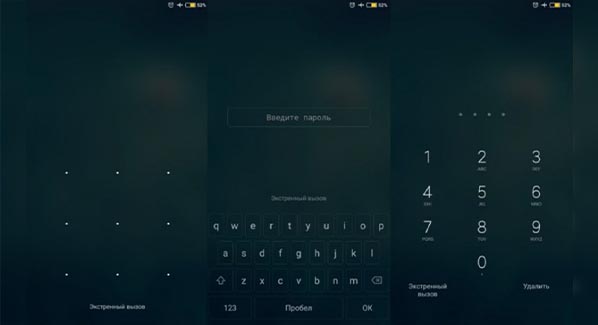
Забывание пароля от смартфона Xiaomi — ситуация знакомая многим. Особенно проблематично, когда трижды неверно введен PIN-код, и устройство переходит в режим Recovery. Несмотря на кажущуюся сложность, существуют разные способы устранения блокировки. Рассмотрим их подробнее. Как разблокировать телефон редми? Причины возникновения блокировки Телефон Xiaomi может выйти в режим Recovery, если три раза подряд неправильно ввели числовой или графический ключ. Такое поведение защищает устройство от несанкционированного доступа. Как разблокировать телефон xiaomi ? Методы разблокировки смартфона Xiaomi Если забыли пароль, есть несколько проверенных способов возврата к нормальному функционированию устройства: 1. Входящий звонок Метод актуален для моделей серии «mi». Суть подхода: Позвоните на заблокированное устройство с другого телефона.При получении звонка смартфон автоматически снимает блокировку.Сворачиваете окно разговора и попадаете в меню настроек.Переходите в раздел «Безопасность» и выполняете удаление установленного пароля. 2. Разрядка аккумулятора Второй способ подойдет, если заряд батареи близок к минимуму: Дожидаетесь момента, когда уровень заряда критически снизится.Телефон сам выведет уведомление о разрядке.После появления уведомления операционная система выходит из состояния сна.Попадёте в настройки и устраняете старую защиту. 3. Аккаунт Google Если предыдущие варианты не помогли, прибегают к следующему решению: Постоянно пытаетесь вводить неверный пароль.Система предложит вам восстановить доступ через Интернет.Нужно следовать инструкции и ввести пароль от связанного аккаунта Google.Этот способ возможен, если устройство имеет выход в интернет (SIM-карта с активным интернетом обязательна). 4. Перепрошивка Самый радикальный способ, применяется, если ничего не помогло: Сделайте резервную копию всех данных на внешнюю карту памяти или в облако.Осуществляете полную перепрошивку устройства, возвращаясь к заводским настройкам.Учтите, что все личные данные будут стерты. Разблокировка загрузчика Некоторые пользователи предпочитают изменять системное ПО своего устройства. Для этого сначала нужно снять блокировку загрузчика: Оставьте заявку на оф.сайте Отправьте запрос на снятие блокировки загрузчика на сайте Xiaomi. Ждать одобрения придётся от 5 до 14 дней.Скачайте новую прошивку Подготовьте файл прошивки, скопировав его на внутреннюю память устройства.Переведите устройство в режим Fastboot Зажмите одновременно кнопку повышения громкости и кнопку питания.Подключение к ПК Соедините телефон с компьютером и запустите утилиту Mi Flash Unlock.Выполнение разблокировки Утилита предупредит, что гарантия аннулируется. Нажмите «Разблокировать» и дождитесь завершения процесса.Устанавливаем новую прошивку Через кастомное Recovery устанавливаем желаемую прошивку. Рекомендации Прежде чем приступать к замене прошивки, оцените риски. Некорректная сборка может привести к проблемам в работе устройства.Рекомендуем проводить подобные действия только опытным пользователям. Соблюдая осторожность и руководствуясь нашими советами, вы сможете устранить блокировку и безопасно эксплуатировать свой Xiaomi.
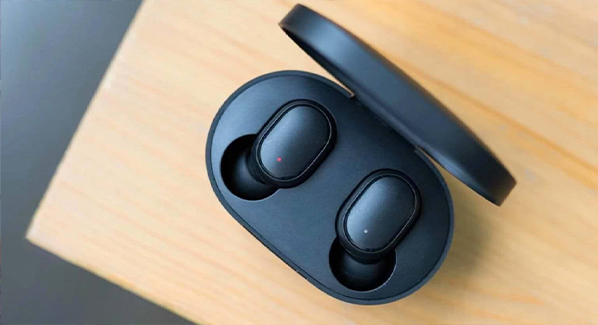
Redmi AirDots – популярная беспроводная гарнитура от Xiaomi, известная своим удобным форм-фактором и доступной ценой. Модель оснащена технологией Bluetooth и позволяет комфортно пользоваться ею с любым современным смартфоном. Rак подключить наушники redmi? Подключаем наушники Redmi AirDots Удалите пленку защиты. Новые наушники Xiaomi поступают в продажу упакованными в специальную защитную плёнку. Её необходимо аккуратно снять перед первым использованием.Поместите наушники в чехол-зарядку. Положите наушники в кейс и подождите, пока индикатор не покажет полную зарядку (белый свет).Извлеките наушники из чехла. Оба наушника извлеките одновременно и оставьте их на открытом пространстве примерно на 2 секунды. За это время они автоматически соединяются друг с другом, подтверждением чему служит мигание белого индикатора.Активируйте Bluetooth на смартфоне. Перейдите в настройки Bluetooth на вашем телефоне и выполните поиск доступных устройств.Завершение подключения. В списке найденных устройств выберите пункт «Mi True Wireless EBs Basic_R» и согласитесь на сопряжение. Вскоре статус подключения изменится, и вы сможете увидеть уровень заряда наушников в меню устройства. После первого успешного подключения последующие сеансы начнут происходить автоматически при наличии включённого Bluetooth на смартфоне. Решение проблем с подключением Если наушники не удаётся соединить с вашим устройством, попробуйте выполнить следующие шаги: Убедитесь, что оба наушника извлечены из кейса и находятся в отключенном состоянии.Одновременным длительным нажатием (примерно 15 секунд) на сенсорные панели наушников активируйте режим повторного подключения.Отправьте наушники обратно в зарядный кейс.Если предыдущее подключение сохранилось в истории Bluetooth, удалите запись.Повторите попытку подключения заново. Следуя этим простым рекомендациям, вы знаете как подключить наушники Redmi AirDots к любому современному смартфону.
Современные телефоны Xiaomi оснащены удобной функцией облачной синхронизации, позволяющей сохранять ваши данные не только на внутреннем накопителе, но и в Интернете. Хотя эта технология значительно расширяет пространство хранения, иногда возникает потребность ограничить или вовсе прекратить передачу данных в облако, особенно если речь идет о конфиденциальной информации. Как отключить синхронизацию? Полностью отключаем синхронизацию Отключение синхронизации целиком выполняется легко и занимает минимум времени. Эта мера полезна, если вы планируете продать устройство или больше не нуждаетесь в постоянной передаче данных онлайн. Последовательность шагов следующая: Открываем «Настройки».Переходим в раздел «Аккаунты».Заходим в аккаунт «Google».Снимаем отметки со всех пунктов. После этих операций новые данные с вашего устройства перестают передаваться в сетевые хранилища. Будьте внимательны: если устройство потеряно или сломано, записи, хранящиеся локально, нельзя будет восстановить через облако. Частичная блокировка передачи контактов Многие пользователи хотят сохранить некоторые виды данных в сети, например фотографии, но предпочитают не делиться своими контактами. Вот как можно оставить нужные типы данных и предотвратить отправку остальных: В настройках находим раздел «Пользователи и аккаунты».Во вкладке аккаунта «Google» переходим в меню «Синхронизация».Снимаем отметку рядом с параметром «Контакты». Эта операция сохранит ваши личные номера вне общего облака, обеспечивая дополнительную безопасность ваших данных. Отказ от автоматического обновления Помимо ручной блокировки отдельных типов данных, в Android доступна возможность автоматического обмена файлами с облачными сервисами. Можно остановить эту процедуру, выполнив следующие шаги: Возвращаемся в раздел «Аккаунты».Передвигаем бегунок состояния вверх, тем самым прекращая соединение со всеми облачными службами. Теперь никакие данные автоматически не передаются в облако. Пользуйтесь возможностью гибко управлять резервными копиями своих данных и экономьте память своего устройства.
Пользователи по всему миру по достоинству оценили голосового ассистента Google, который значительно упрощает работу со смартфоном не только когда заняты руки, но и в повседневной жизни. При помощи этого помощника можно получать быстрый доступ к информации в сети интернет, отправлять сообщения в мессенджерах, запускать приложения и многое другое. Большинство Android-устройств поставляются производителями с активированным голосовым помощником. Xiaomi же придерживается другой политики, и голосовой помощник по умолчанию деактивирован во всех смартфонах компании. В этой статье мы расскажем, какие шаги требуется совершить, чтобы лично попробовать все преимущества голосового управления при помощи простой фразы «Окей, Гугл». Итак, Откройте «Настройки» и найдите строку «Google». Далее выберите «Управление аккаунтом Google» и во вкладке под названием «Главная» в самом низу найдите раздел «Готовы к новым возможностям». 2. Нажмите кнопку «Посмотреть» и в первом же разделе «Скажите Google, что нужно сделать» выберите «Настроить». 3. Пролистайте открывшуюся страницу до конца и активируйте голосовой помощник при помощи кнопки «Включить». Быстрая настройка голосового ассистента потребует от вас трижды отчетливо и разборчиво произнести фразу «Окей, Гугл» поочередно. 4. После этого откройте приложение Google на вашем смартфоне, выберите пункт «Еще», а затем «Настройки». Здесь выберите строку «Голосовой ввод», затем «Voice Match», и активируйте переключатель в строке «ОК Google». 5. Соглашайтесь с появляющимися пунктами и снова повторите фразу «Окей гугл» по требованию смартфона. Вот и всё! Теперь вы можете как минимум пару часов развлечь себя интересной функцией, а как максимум – навсегда облегчить использование своего смартфона. Просто разблокируйте устройство и произнесите волшебное «Окей, Гугл!».