





Многим пользователям смартфонов Xiaomi известна проблема повышенного потребления ресурсов некоторыми системными приложениями, такими как Xiaomi Service Framework. Эта утилита отвечает за синхронизацию данных, обновление приложений и взаимодействие с облаком Mi Cloud, что делает её необходимой для нормального функционирования устройства. Однако в некоторых случаях Xiaomi Service Framework может излишне нагружать батарею и потреблять интернет-трафик, что раздражает пользователей. Xiaomi service framework что это ? Почему нельзя просто удалить Xiaomi Service Framework? Дело в том, что это системное приложение глубоко интегрировано в работу смартфона, и его удаление может вызвать существенные сбои. Более того, попытка удаления может привести к повреждению устройства и потере работоспособности целого ряда важных функций. Следовательно, удаление Xiaomi Service Framework нецелесообразно и опасно. Оптимизация Xiaomi Service Framework без root-прав Если вы столкнулись с чрезмерным потреблением ресурсов этой утилитой, но не хотите усложнять жизнь получением root-прав, есть несколько рекомендаций по снижению её активности. Ограничение фоновой активности Самый простой способ — это ограничение фоновой активности программы. Для этого перейдите в «Настройки» → «Батарея и производительность» → «Питание». Затем последовательно нажмите на пункт «Включить» пять раз, чтобы активировать скрытое меню разработчика. Далее выберите режим «Максимальный» и перейдите в раздел «Ограничение фоновой активности». Здесь вы сможете выбрать Xiaomi Service Framework и ограничить его работу.Однако стоит отметить, что этот метод эффективен только на версиях MIUI ниже 10-ой, так как новые версии операционной системы ужесточили правила безопасности и возможность ограничения фона существенно сократилась.Лимитирование интернет-трафика Ещё один простой способ снизить нагрузку — это установление жёстких границ потребления интернет-трафика. Для этого опустите «шторку» уведомлений и удерживайте иконку «Интернет», чтобы попасть в настройки сетей. Затем перейдите в раздел «Передача данных» → «Тарифный план» и выберите пункт «Лимит трафика». Установите здесь допустимый предел, и система автоматически прекратит передачу данных, как только достигнет указанного лимита.Ограничение доступа к уведомлениям и личным данным Xiaomi Service Framework часто запрашивает доступ к уведомлениям и некоторым видам данных, что увеличивает нагрузку на устройство. Чтобы ограничить его активность, зайдите в «Расширенные настройки» → «Конфиденциальность» и отключите уведомления для данной утилиты. Аналогичным образом можно ограничить доступ к личным данным, что снизит расход энергии и предотвратит вторжение в конфиденциальную информацию. Заморозка Xiaomi Service Framework с root-правами Если вы обладатель root-прав, то можете заморозить Xiaomi Service Framework, что полностью прекратит его работу без вреда для системы. Вот пошаговая инструкция: Активируйте режим разработчика, зайдя в «Настройки» → «О телефоне» и многократно нажав на пункт «Версия MIUI».Затем вернитесь в «Настройки» и зайдите в «Параметры разработчика», где активируйте опцию «Отладка по USB».Установите кастомное Recovery, например, TWRP, и скачайте приложение Root Uninstaller.Загрузитесь в Recovery и установите Root Uninstaller.Запустите Root Uninstaller и выберите Xiaomi Service Framework в списке приложений. Нажмите на кнопку «Заморозить», и утилита будет заморожена. Заморозка программы не удаляет её из системы, а лишь временно прекращает её работу, позволяя нормально использовать смартфон. Итог Оптимизация и заморозка Xiaomi Service Framework — это важные шаги для тех, кто столкнулся с проблемами производительности и высокими затратами энергии и интернет-трафика. Несмотря на важность этой утилиты, разумное управление её активностью позволяет улучшить комфорт использования устройства, сохранив его работоспособность и целостность.
Современный тренд автоматизации домашнего хозяйства получил широкое развитие благодаря внедрению концепции «умного дома». Одной из ведущих компаний, создающих такие решения, является Xiaomi. Их система Mi Home объединяет различные бытовые приборы и устройства в единую инфраструктуру, управляемую с помощью мобильного приложения. Что такое Mi Home? Mi Home — это официальное приложение от Xiaomi, предназначенное для централизованного управления всеми устройствами, входящими в экосистему умного дома xiaomi home. Основные функции приложения: Объединение всех «умных» устройств в единую сеть.Управление приборами и бытовой техникой с помощью смартфона.Организация сценариев автоматизации («умные сценарии»), когда устройства выполняют заданные действия в зависимости от обстоятельств. Как скачать и установить Mi Home? Приложение доступно для скачивания в: Google Play Market (Android).App Store (iOS). Процесс установки прост: Введите в поисковой строке название приложения.Скачайте и установите приложение mi home.Запустите приложение и следуйте инструкциям по созданию или входу в аккаунт Xiaomi. Настройка Mi Home 1. Регион и сервер При первом запуске ми хоум выберите регион. Для наилучшего опыта работы рекомендуется выбирать «Китайский материк» (Mainland China). Это даст возможность подключить устройства китайского производства, не предназначенные для международного рынка. 2. Язык интерфейса Если приложение открылось на китайском языке, измените его следующим образом: Перейдите в раздел «Профиль».Выберите пункт «Настройки».Найдите пункт «Язык» и установите русский. 3. Добавление устройств Добавить новое устройство в Mi Home можно по общему алгоритму: Включите устройство в режим обнаружения.Откройте Mi Home и нажмите плюс (+) в правом верхнем углу.Выберите категорию устройства из предложенного списка.Подтвердите готовность устройства к подключению.Введите пароль Wi-Fi.Назначьте помещение, где размещено устройство (кухня, спальня и т.д.). Заключение Приложение Mi Home Xiaomi — это эффективный инструмент для объединения бытовых устройств в единый комплекс, управляемый с помощью смартфона. Благодаря продуманному интерфейсу и широкому спектру функциональных возможностей, Mi Home упрощает управление домашними устройствами и способствует экономии времени и усилий.
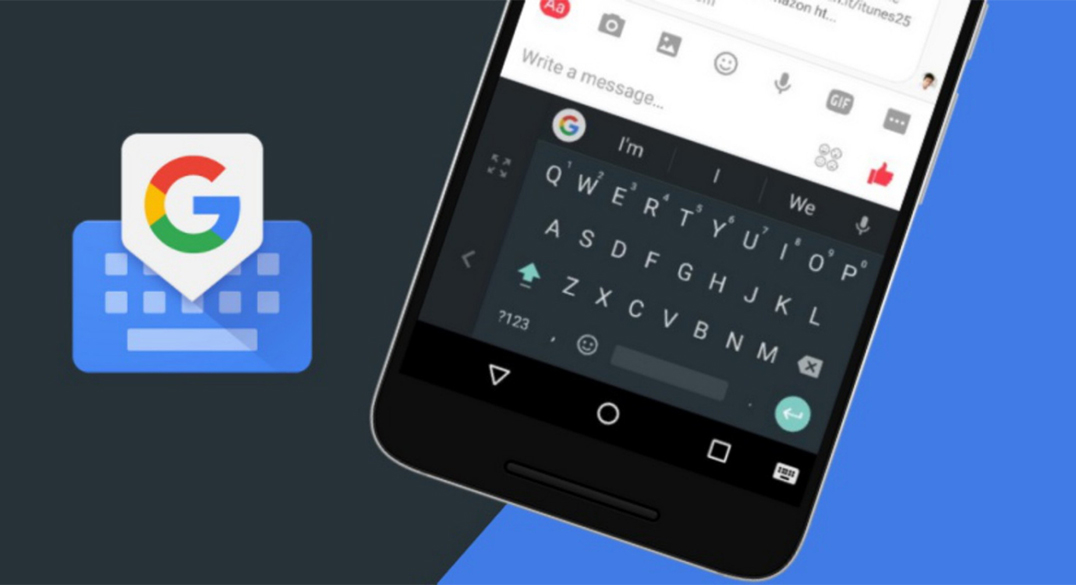
Gboard — это бесплатная виртуальная клавиатура от Google, предустановленная на всех смартфонах Xiaomi с глобальной или китайской прошивкой. Помимо базовых функций ввода текста, Gboard  или гугл клавиатура обладает дополнительными возможностями, делающими общение и работу с текстом быстрее и удобнее. Gboard что это за программа на андроид ? Основные функции и возможности Gboard Встроенный поиск Google: Введя запрос прямо в строку клавиатуры, можно мгновенно искать информацию, не покидая приложения.Многоязычность: Возможность вводить текст на разных языках без ручного переключения раскладки.Жестовый ввод: Напечатать слово можно одним движением пальца, ведя его по нужным символам.Автоисправление и автозавершение: Исправляет орфографические ошибки и предлагает возможные продолжения слов.Подсказки по словам: Предугадывает последующие слова, сокращая время набора текста.Голосовой ввод: Позволяет диктовать текст голосом, который моментально преобразуется в письменный.Темная тема: Может адаптироваться к цветовой схеме устройства.Доступ к смайликам и GIF: Прямо в клавиатуре доступны тысячи смайлов и готовых GIF-изображений. Как настроить Gboard на Xiaomi? Настроить Gboard можно через «Настройки» смартфона: Откройте «Настройки».Перейдите в раздел «Язык и ввод».Выберите Gboard и приступите к настройке: Высота клавиатуры.Цвет и оформление.Вспомогательные функции (предложения слов, автокоррекция).Подсветка клавиш.Настройка дополнительных панелей (цифровая панель, строка поиска). Работа с текстом 1. Многократное удаление слов: Поставьте курсор после слова, которое нужно удалить.Лёгким нажатием на кнопку «Backspace» удаляется одно слово.Продолжительное нажатие на «Backspace» и проведение пальцем влево удаляют целые фрагменты текста. 2. Быстрое удаление одного символа: Нажмите и удерживайте клавишу «Backspace».Курсор будет плавно сдвигаться назад, удаляя символы. 3. Навигация курсора: Потяните пальцем по клавише «Пробел»: слева — двигаетесь вперед, справа — назад. 4. Быстрая смена языка: Нажмите на клавишу с изображением земного шара, чтобы сменить раскладку. 5. Горячие клавиши: Длительно удерживайте клавишу «?» для быстрого доступа к специальным символам и пунктуационным знакам. Режимы работы Gboard 1. Одноручный режим: Для удобства работы на больших экранах можно уменьшить размер клавиатуры и расположить её сбоку: Нажмите на значок с изображением ладони в правом нижнем углу клавиатуры.Клавиатура адаптируется для управления одной рукой. 2. Калькулятор: Для быстрого ввода чисел и расчётов удобно использовать специальную числовую клавиатуру: Сначала нажмите на кнопку «?123», затем на «1234».Будет открыт полноценный калькулятор. Поиск смайликов и GIF Прямо в Gboard можно быстро найти и вставить нужные изображения: Нажмите на иконку смайлика или GIF в нижней части клавиатуры.Среди предлагаемых категорий выберите нужный элемент и вставьте его в сообщение. Советы по повышению продуктивности Быстрое открытие панели смайликов: удерживайте кнопку «Enter».Постоянное отображение цифровых клавиш: в настройках поставьте соответствующую отметку.Закрепление позиции клавиатуры: удерживайте «Enter», затем нажмите на большой палец.Большой палец для строчных букв: проведите пальцем от клавиши SHIFT к нужной букве, чтобы набрать её заглавной. Заключение Gboard на Xiaomi — это высокоэффективная клавиатура, сочетающая точность и удобство ввода с полезными функциями, которые сделают общение проще и быстрее. Независимо от того, пользуетесь ли вы ею ежедневно или впервые установили, понимание её особенностей поможет повысить продуктивность и удовольствие от работы с устройством.
Компания Xiaomi обладает огромным ассортиментом выпускаемой техники и еще больше армией поклонников. Многие из них с целью облегчить свой быт остановили выбор на таком продукте производителя, как робот-пылесос. Модельный ряд роботов-пылесосов Xiaomi также весьма широк и без труда можно найти идеальное для себя устройство как по функционалу, так и по ценовому диапазону. Все эти девайсы работают через фирменное приложение для смартфона под названием Mi Home. Mi Home является связующим звеном между пользователем и подавляющим большинством умной техники Xiaomi, позволяя осуществлять настройку устройств, управлять ими и обновлять программное обеспечение. В этой статье мы хотим рассказать не о том, как подключить ваш робот-пылесос к приложению Mi Home, с этим вы уже наверняка справились в тот самый день, когда стали счастливым обладателем робота. Мы хотим помочь вам еще больше облегчить управление вашим пылесосом, и расскажем, как осуществить управление устройством при помощи голосового ассистента от Google. Для этого вам потребуется выполнить несколько простых шагов на своем смартфоне под управлением операционной системы Android. Сперва скачайте из Play Market и установите приложение Google Home. Осуществите первый запуск приложения, закройте его и запустите заново. Теперь в верхней части Google Home вы можете выбрать синхронизацию с приложением Mi Home от Xiaomi.Поздравляем! Как ни странно, самое главное вы уже сделали, осталось всего несколько мелочей.Откройте настройки смартфона, перейдите в раздел «Google» и выберите строку «Сервисы в аккаунте». Здесь откройте пункт «Поиск, Ассистент и голосовое управление».Откройте пункт меню «Google Ассистент» и перейдите на вторую вкладку под названием «Ассистент». Найдите строку «Управление домом» и откройте ее.В списке синхронизированных с Mi Home устройств отыщите свой робот-пылесос и присвойте ему псевдоним – используя именно это присвоенное имя вы будете управлять им при помощи голосового помощника. Вот и всё! Теперь для запуска вашего робота-пылесоса просто произнесите: «Окей, гугл» и скажите: «Шелдон, начать» (вместо «Шелдон» – имя вашего пылесоса, которое вы указали выше). А для остановки устройства используйте команду «Шелдон, стоп». Теперь вам больше не потребуется заходить в Mi Home для запуска стандартной уборки. Кстати, точно таким же способом вы можете осуществлять управление не только роботом, но и многими другими устройствами Xiaomi.