



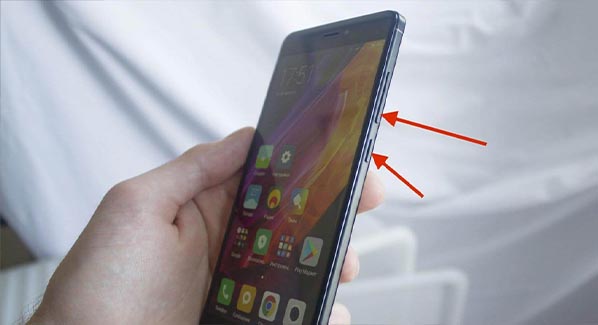
Часто возникает необходимость быстро зафиксировать какой-то фрагмент экрана смартфона — контакт, инструкцию или любую другую информацию. Создание скриншота на смартфоне Xiaomi с оболочкой MIUI 12 — дело пары секунд. Предлагаем ознакомиться с самыми простыми и быстрыми способами, как сделать скриншот на Xiaomi. Как сделать скриншот на редми? Способ №1: Панель управления (шторка) Простой и удобный способ: Проведите пальцем сверху вниз по экрану, вызвав панель управления.Среди множества иконок выберите значок ножницы.Готово — моментально создается скриншот. Способ №2: Комбинация физических кнопок Практичный и распространенный метод: Одновременное нажатие на две кнопки:Клавишу питания.Кнопку снижения громкости.Снимок экрана сделан. Способ №3: Сенсорный помощник Это удобная дополнительная панель инструментов: Перейдите в Настройки → Расширенные настройки → Сенсорный помощник.Активируйте ассистента, переместив ползунок вправо.Выберите подходящие опции, включая функцию скриншота.На экране появится круглая кнопка. Нажмите на нее и выберите функцию скриншота. Способ №4: Жестовое управление Для пользователей, использующих жесты: В настройках выберите пункт Безграничный экран.Включите режим Навигационной панели.Одновременное касание виртуальной кнопки «Меню» и кнопки уменьшения громкости создаст скриншот. Способ №5: Протяжка тремя пальцами Быстрый и интуитивный способ: Трем пальцами одновременно проведите сверху вниз по экрану.Сразу создается скриншот. Создание длинных скриншотов Хотите захватить весь контент страницы целиком? Сделайте обычный скриншот любым удобным способом, а затем: На готовом скриншоте нажмите на пункт Прокрутить вниз.Продолжайте пролистывать, пока не захватите всю нужную информацию.Закончив, нажмите кнопку Стоп и сохраните готовый длинный скриншот. Заключение Эти несложные приемы позволят вам быстро фиксировать нужную информацию на экране вашего Xiaomi с MIUI 12. Выбирайте наиболее удобный способ и делитесь важными моментами с друзьями и коллегами без лишних усилий.
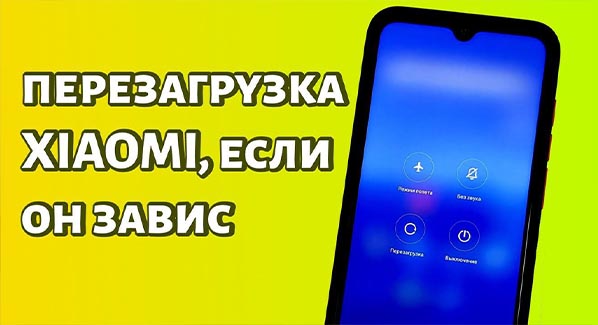
Иногда смартфоны Xiaomi перестают отвечать на команды пользователя, и обычная перезагрузка не решает проблему. В таких ситуациях приходится применять принудительную перезагрузку устройства. Ниже приведены основные шаги, которые помогут справиться с зависшим смартфоном. Как перезагрузить редми? Когда нужна принудительная перезагрузка? Принудительная перезагрузка необходима, если: Телефон зависает и не реагирует на прикосновения.Экран заблокирован и невозможно совершить стандартные действия.Аппарат перестал заряжаться или реагирует замедленно. Чаще всего причина кроется в программной ошибке, которая решается обычной перезагрузкой. Как выполнить принудительную перезагрузку? Одновременно нажмите и удерживайте кнопку питания в течение минимум 20 секунд. Такое действие заставит систему осознать, что требуется немедленная перезагрузка. Обычно аппарат вскоре откликнется и начнет перезагружаться. Что делать, если аппарат не реагирует? Если принудительная перезагрузка не помогла, есть два возможных сценария: 1. Обратиться в сервисный центр Специалисты центра проведут тщательную диагностику и определят причины неполадки. Может понадобиться замена деталей или выполнение ремонтных работ. 2. Дождаться разряда аккумулятора Другой вариант — оставить телефон до полного истощения батареи. Когда аккумулятор разрядится, устройство перестанет висеть. Попробуйте включить его снова после зарядки батареи минимум на 50%. Часто такая процедура помогает реанимировать зависший аппарат. Hard Reset на Xiaomi Если вы готовы пожертвовать всеми данными на устройстве, то можно попытаться выполнить жесткую перезагрузку (Hard Reset): Одновременно нажмите и удерживайте кнопки «Питание» и «Увеличение громкости».Держите их около 10–15 секунд.Появится меню с выбором пунктов: Reboot (перезагрузка), Wipe Data (сброс к заводским настройкам) и Connect with MIAssistant.Выберите пункт Reboot для стандартной перезагрузки.Если система не подчиняется, воспользуйтесь опцией Wipe Data, что приведет к полному удалению данных. Чем опасен Hard Reset? Сброс к заводским настройкам уничтожает все личные данные, хранящиеся на устройстве. Если вы не сделали резервную копию, ценные фотографии, контакты и документы исчезнут навсегда. Вывод Обычно принудительная перезагрузка решает большинство проблем с зависшими устройствами. Если стандартные меры не работают, осторожно отнеситесь к процедуре Hard Reset, чтобы не утратить ценную информацию. В сложных случаях лучше проконсультироваться с квалифицированными специалистами.