



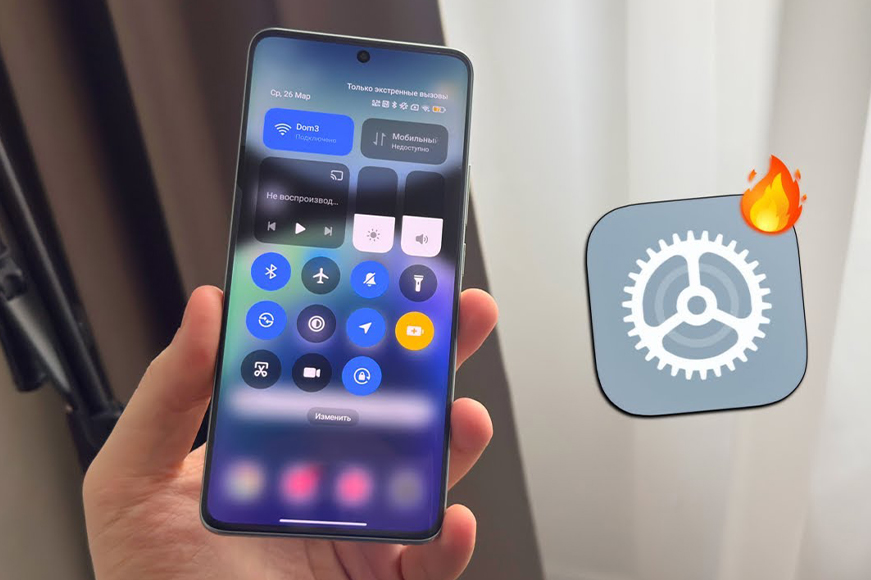
Даже новые смартфоны Xiaomi со временем начинают работать медленнее: дольше открываются приложения, снижается скорость отклика интерфейса и быстрее расходуется заряд аккумулятора. Большинство пользователей решает проблему установкой сомнительных «чистильщиков» или сторонних оптимизаторов, но это только вредит устройству. На самом деле повысить производительность можно встроенными настройками MIUI — без лишних рисков и потери данных. Шесть простых действий реально ускоряют систему: включение скрытой оптимизации в меню разработчика, контроль автозагрузки приложений, отключение фоновых сетевых сервисов, уменьшение анимаций, регулярная очистка временных файлов и запрет сбора телеметрии. Все эти шаги обеспечивают более отзывчивую работу телефона и увеличивают время автономной работы. Единственная ошибка, которой стоит избегать, — использование сторонних утилит, потребляющих больше ресурсов, чем они экономят. Основные методы ускорения: Глубокая оптимизация MIUI — перераспределяет ресурсы и снижает расход батареи.Контроль автозагрузки и сервисов — уменьшает нагрузку на процессор.Ускорение интерфейса — отключение анимаций и фоновых процессов делает систему «живее».Очистка и экономия памяти — удаление кэша освобождает ресурсы для текущих задач. Дальше разберём каждую настройку подробно и пошагово, чтобы любой пользователь смог сам ускорить свой телефон без установки лишних приложений. Включите оптимизацию MIUI в меню для разработчиков У смартфонов Xiaomi есть скрытая опция, которая заметно ускоряет систему без лишних приложений — это оптимизация MIUI. Она перераспределяет внутренние ресурсы, снижает нагрузку на оперативную память и помогает увеличить время автономной работы. Доступна она только в разделе для разработчиков, поэтому сначала нужно активировать скрытое меню. Как включить меню разработчика Откройте Настройки → О телефоне.Найдите пункт Версия MIUI.Быстро нажмите на него 7 раз подряд.На экране появится сообщение: «Вы стали разработчиком!». После этого в разделе «Расширенные настройки» появится новый пункт — Для разработчиков. Активация оптимизации MIUI Вернитесь в Основные настройки.Перейдите в Расширенные настройки → Для разработчиков.Пролистайте список параметров вниз.Найдите переключатель «Включить оптимизацию MIUI» и активируйте его.После включения рекомендуется перезагрузить телефон, чтобы изменения корректно вступили в силу. Что делать, если функция пропала После обновления прошивки бывает, что опция исчезает. Возвратить её можно так: Откройте Настройки → Язык и ввод.В разделе «Автозаполнение» выберите сервис Google.Вернитесь в меню разработчика и несколько раз нажмите на пункт «Восстановить значения по умолчанию». После этого скрытая настройка должна снова отобразиться. Важный момент Некоторые пользователи пытаются отключать оптимизацию MIUI, считая, что смартфон станет работать быстрее. На практике это часто даёт обратный эффект: увеличивается расход батареи и появляются лаги в приложениях. Оптимизация MIUI — это встроенный инструмент, который помогает системе работать стабильнее. Его активация — один из самых безопасных способов ускорить ваш телефон без риска для данных. Если после включения вы заметили нестабильность в работе отдельных приложений, попробуйте выключить эту функцию и протестировать устройство. В большинстве случаев настройка даёт только положительный результат. Управляйте автозапуском и ограничивайте фоновую активность приложений Нередко смартфон начинает работать медленнее из‑за программ, которые запускаются сами и продолжают работать в фоне даже после закрытия. Они занимают память, нагружают процессор и быстрее расходуют заряд аккумулятора. Как настроить автозагрузку и фоновую работу В MIUI есть встроенный инструмент для управления этим: Перейдите в Настройки → Питание и производительность.Откройте раздел Контроль активности.Выберите приложение из списка.Установите уровень ограничения — например, «Жёсткое ограничение», если программа вам не нужна в постоянной работе. После этого система перестанет держать приложение активным, когда оно не используется, освобождая память и снижая нагрузку на процессор. Важные нюансы Не стоит бездумно отключать всё подряд. Мессенджеры, почтовые клиенты и приложения для работы могут перестать присылать уведомления. На практике лучше ограничивать фоновые процессы у игр, социальных сетей и сервисов, которыми вы пользуетесь время от времени. Контроль автозагрузки и активности позволяет увеличить время работы аккумулятора и делает интерфейс более отзывчивым без установки сторонних утилит. Отключите автоматические обновления и ненужные сетевые службы Во многих случаях замедление работы смартфона связано не с самим железом, а с постоянной активностью в фоне. На устройствах Xiaomi значительную нагрузку создают автоматические проверки обновлений и разные сетевые сервисы, которые работают без участия пользователя. Как отключить автообновления приложений По умолчанию Google Play регулярно загружает и устанавливает новые версии программ — это удобно, но создаёт дополнительную нагрузку на систему и сеть. Можно перевести этот процесс в ручной режим: Откройте Google Play Маркет.Перейдите в раздел Настройки → Автообновление приложений.Выберите вариант «Не обновлять автоматически». Теперь приложения будут обновляться только тогда, когда вы сами запустите этот процесс. Такой подход позволяет экономить заряд батареи и мобильный трафик, выполняя обновления в удобное время. Какие сетевые службы стоит отключить Кроме автообновлений, смартфон расходует ресурсы на разные фоновые сервисы, которые большинству пользователей редко нужны: Помощник Wi‑Fi — автоматически переключает телефон на «лучшую сеть». Польза сомнительная, особенно если вы используете один проверенный роутер.Сканирование сетей для геолокации — даже при выключенном модуле Wi‑Fi устройство периодически ищет точки доступа, чтобы уточнить местоположение. Это снижает автономность.Системные сервисы передачи данных (например, печать или Mi Share), если ими не пользуетесь, тоже можно отключить в настройках подключений. Когда лучше выполнять обновления Полный отказ от обновлений не рекомендуется: со временем приложения могут работать нестабильно или терять совместимость. Оптимально выбирать момент для установки новых версий вручную — например, при подключении к домашнему Wi‑Fi и близкой к 100% зарядке. Отключив автоматические обновления и неиспользуемые сетевые службы, вы разгрузите процессор и модули связи. Это простое действие помогает сделать интерфейс более отзывчивым и сохранить заряд батареи дольше. Таким образом, вы сами контролируете, какие процессы запускаются на телефоне, и не позволяете лишнему фоновому трафику замедлять работу системы. Уменьшите или полностью отключите анимацию интерфейса Анимации в MIUI делают систему визуально приятной: плавные переходы между окнами, эффекты при открытии приложений и смене экранов. Но у этого есть обратная сторона — такие эффекты нагружают процессор и графический модуль, из‑за чего даже новый смартфон может работать медленнее, а на старых моделях это особенно заметно. Где находятся настройки анимации Функции управления скоростью отображения элементов спрятаны в меню разработчика: Активируйте режим разработчика (как описано выше).Перейдите в Настройки → Расширенные настройки → Для разработчиков.Найдите раздел со скоростью анимаций:Анимация оконАнимация переходовСкорость аниматора Какие параметры выбрать Значение 0.5x ускоряет эффекты примерно в два раза. Интерфейс остаётся плавным, но работает заметно быстрее.Опция «Отключено» убирает все переходы. Это даёт максимальную скорость, но для некоторых пользователей могут показаться резкими перемещения между экранами. Таким образом, можно подобрать компромисс: оставить чуть ускорённые анимации или вовсе убрать их, если для вас важнее отклик системы, а не плавность. Когда это особенно полезно На бюджетных смартфонах анимации часто создают эффект «тормозов». Их отключение возвращает ощущение лёгкости в управлении.При снижении заряда батареи убранные эффекты помогают системе работать дольше без заметной потери функциональности. Отключение анимаций не требует сторонних приложений и не несёт риска для данных. Это один из самых простых и при этом эффективных способов ускорить работу телефона и сделать отклик интерфейса более быстрым. Если после экспериментов вас не устроит результат, всегда можно вернуть стандартные значения и снова сделать интерфейс визуально более мягким. Регулярно очищайте кэш приложений и системы Со временем на смартфоне скапливаются временные файлы, которые занимают память и могут замедлять работу устройства. Это касается и отдельных приложений, и самой системы. Почему стоит очищать кэш Освобождается место во внутренней памяти.Программы начинают работать стабильнее, без неожиданных ошибок.Интерфейс реагирует быстрее, так как снижается нагрузка на ресурсы. Как очистить кэш в MIUI В Xiaomi предусмотрен встроенный инструмент для этого: Откройте приложение Файлы → раздел Очистка.Система автоматически просканирует устройство и предложит удалить временные данные.Подтвердите действие — кэш будет очищен без риска потери личных файлов. Можно также очищать кэш выборочно в настройках конкретного приложения, если именно оно начало подтормаживать. Когда выполнять очистку Чётких правил нет: если свободной памяти хватает и телефон работает стабильно, делать это часто не требуется. Но при нехватке места или заметных «лагах» чистка кэша помогает быстро восстановить нормальную работу системы. Очистка кэша — это безопасный способ поддерживать телефон в рабочем состоянии. Благодаря встроенным средствам MIUI делать это просто, без установки сторонних приложений. Отключите сбор телеметрии и ненужные сервисы передачи данных Помимо видимых процессов, смартфоны Xiaomi имеют встроенные службы, которые регулярно обмениваются данными с серверами. Они собирают статистику использования, отправляют диагностическую информацию и поддерживают работу дополнительных функций. Всё это может влиять на быстродействие и расход заряда батареи. Какие сервисы можно отключить В MIUI часть системных функций работает в фоне, даже если вы никогда ими не пользуетесь. Например: msa (MIUI System Ads) — компонент, отвечающий за показ встроенной рекламы.MiUiDaemon — собирает данные об использовании устройства для внутренней аналитики.Mi Share — сервис передачи файлов по беспроводной сети, который активен даже у тех, кто им не пользуется.Системный модуль печати — редко востребован, но остаётся включённым по умолчанию. Отключение этих процессов помогает снизить нагрузку на процессор и увеличить автономность без ущерба для повседневного использования смартфона. Где найти эти параметры Зайдите в Настройки → Конфиденциальность.Перейдите в раздел, связанный с сервисами безопасности и рекламой.Отключите сбор персонализированных данных и рекомендательной рекламы.В меню Подключения и общий доступ деактивируйте Mi Share, если не используете его.В параметрах печати отключите встроенный сервис, если функции печати вам не нужны. На что обратить внимание Важно не отключать те службы, которые влияют на работу критически важных компонентов. Например, синхронизацию Google аккаунта или обновления безопасности системы оставьте включёнными. Отказ от лишних сервисов телеметрии и отключение невостребованных функций помогают телефону работать стабильнее и дольше держать заряд. Это ещё один шаг к тому, чтобы ваш Xiaomi оставался быстрым без сторонних приложений‑«оптимизаторов». Если вы сомневаетесь в назначении той или иной службы, лучше временно её отключить и понаблюдать за поведением устройства. В случае проблем можно легко вернуть настройки к исходным. Ошибка, которой стоит избегать: установка сторонних «чистильщиков» и «бустеров» Многие пользователи, заметив замедление телефона, первым делом скачивают так называемые «оптимизаторы» или «RAM‑чистильщики» из Google Play или сторонних источников. На деле такие программы редко приносят пользу. Чем опасны «ускорители» Лишняя нагрузка. Большинство приложений, обещающих ускорение, сами висят в фоне и тратят процессорное время и память.Реклама и подписки. Многие из них показывают навязчивые баннеры, уведомления или предлагают оформить платные функции.Безопасность данных. Сторонние утилиты иногда содержат вредоносный код, который может украсть личную информацию или привести к сбоям в работе системы. Почему они замедляют устройство Алгоритмы таких программ обычно закрывают процессы приложений, но система Android сама умеет корректно управлять памятью. В результате через несколько секунд сервисы снова запускаются, а процессор расходует ещё больше энергии. Получается обратный эффект: телефон начинает греться, а заряд тает быстрее. Чем заменить Все необходимые функции уже встроены в MIUI: системное приложение «Безопасность» умеет очищать память, удалять временные файлы и проверять устройство;управление автозапуском и ограничение фоновой активности помогают держать систему «в форме» без лишних программ;встроенные инструменты экономии энергии в MIUI работают надёжнее, чем сторонние аналоги. Установка «чистильщиков» — частая ошибка, которая не решает проблему, а только создаёт новые. Для поддержания скорости и автономности достаточно использовать штатные средства системы, ведь они лучше интегрированы и не вредят устройству. Если смартфон продолжает работать медленно даже после оптимизации встроенными методами, стоит проверить его на наличие проблем с памятью или аккумулятором и при необходимости обратиться в сервисный центр. Что ещё стоит учитывать (практический блок) Оптимизация настроек MIUI помогает заметно повысить скорость работы и снизить нагрузку на батарею, но не стоит забывать о базовых принципах эксплуатации. Чтобы смартфон дольше оставался быстрым и стабильным, важно соблюдать несколько простых правил. Как продлить срок службы аккумулятора Не допускайте полной разрядки устройства до 0% — лучше подключать зарядное устройство при уровне около 20–25%.Избегайте продолжительного перегрева: не оставляйте телефон под прямыми солнечными лучами и не использовать его во время зарядки для ресурсоёмких задач.Используйте фирменные адаптеры или качественные зарядные устройства с поддержкой протоколов быстрой зарядки вашего смартфона. Дополнительные рекомендации Обновляйте систему и приложения вручную в удобное время, чтобы получать исправления ошибок и улучшения безопасности без лишней нагрузки в фоне.Следите за свободным место во внутренней памяти: при её нехватке любая система начинает больше «тормозить». Регулярная очистка кэша и ненужных файлов помогает поддерживать стабильную работу.Если вы планируете покупку нового устройства, полезно заранее изучить, чтобы выбрать модель с подходящей производительностью и автономностью. А для тех, кто ищет максимально доступные решения, можно рассмотреть. Следуя этим рекомендациям вместе с настройками MIUI, вы сможете дольше сохранять смартфон быстрым, удобным и более энергоэффективным без использования сторонних приложений. Телефон Xiaomi можно ускорить без риска и лишних приложений — достаточно правильно использовать встроенные инструменты системы. Мы разобрали шесть рабочих способов: активацию оптимизации MIUI, контроль автозагрузки, отключение ненужных сетевых сервисов, настройку анимации, очистку временных файлов и ограничение фоновых процессов сбора данных. Все эти шаги делают интерфейс заметно быстрее и помогают экономить заряд, не влияя на стабильность работы. Единственное, что действительно стоит избегать, — это установка сторонних «оптимизаторов». Они не только не решают проблему, но и создают новые — от быстрой разрядки до угрозы безопасности. Если после всех настроек устройство продолжает тормозить или перегреваться, причина может быть аппаратная. В таком случае правильным решением будет обращение в проверенный сервисный центр, где проведут диагностику и при необходимости заменят детали с гарантией. А для тех, кто хочет, чтобы смартфон дольше оставался быстрым и надёжным, важно дополнить оптимизацию ещё и правильными привычками: беречь аккумулятор, следить за свободным местом и обновлять систему вручную в удобное время. Такой подход позволяет сохранить скорость и комфорт от использования техники на долгий срок. Каталог смартфонов Xiaomi