Как сделать кнопку включения умной розетки на рабочем столе смартфона

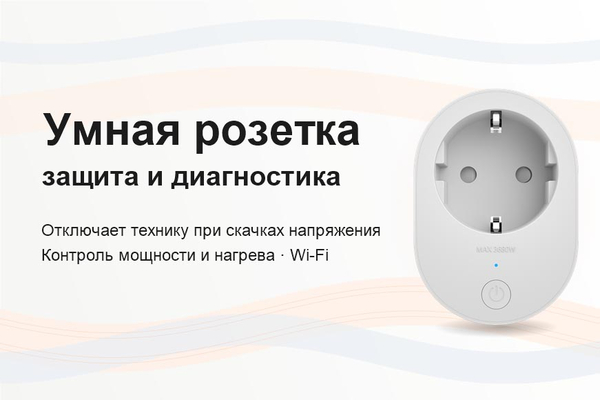
Каждый раз, когда нужно включить или выключить умную розетку, приходится открывать приложение и ждать, пока оно загрузит управление устройством. Чтобы сэкономить это время, можно вынести кнопку управления розеткой прямо на рабочий стол смартфона. На Android для этого используются виджеты.

  Ключевые факты

  • Виджет на рабочем столе позволяет включать и выключать умную розетку без открытия приложения.
  • На Android виджеты добавляются через меню рабочего стола: длительным нажатием на свободном месте.
  • Пример ниже показан на приложении SmartLife и смартфоне Xiaomi.
  • Похожим способом создаются виджеты для розеток приложений «Умный дом» от Яндекса и «Салют» от Сбера.

Зачем выносить управление розеткой на рабочий стол

Открывать приложение ради одного нажатия неудобно. Кнопка на рабочем столе делает включение и выключение розетки быстрым действием: достаточно разблокировать телефон и нажать на виджет.

Как добавить виджет на примере Xiaomi и SmartLife

Порядок действий ниже показан на смартфоне Xiaomi с приложением SmartLife. В других версиях прошивки названия пунктов меню могут немного отличаться.

  1. Откройте меню добавления виджетов. Нажмите и удерживайте пустое место на рабочем столе.
  2. Перейдите к списку виджетов. Нажмите кнопку «Виджеты».
  3. Найдите раздел виджетов приложений. В нём выберите кнопку «Виджеты Android».
  4. Выберите приложение и виджет. Найдите SmartLife (или другое нужное приложение) и выберите виджет устройства.
  5. Готово. На рабочем столе появится виджет для быстрого управления умной розеткой.

Другие приложения

Виджеты для розеток других приложений добавляются так же. Это относится и к устройствам «Умный дом» от Яндекса и «Салют» от Сбера.
Часто задаваемые вопросы

Можно ли управлять умной розеткой с рабочего стола без открытия приложения?

Да, на Android для этого используются виджеты. После добавления виджета розетку можно включать и выключать прямо с рабочего стола.

Как добавить виджет умной розетки на Xiaomi?

Нажмите и удерживайте пустое место на рабочем столе, выберите «Виджеты», затем «Виджеты Android». Найдите нужное приложение, например SmartLife, и выберите виджет устройства.

Работает ли этот способ с розетками Яндекса и Сбера?

Да. Виджеты для розеток «Умного дома» от Яндекса и «Салюта» от Сбера добавляются так же, как и виджеты других приложений.

Комментарии

Сообщения не найдены

Написать
Связаные товары