





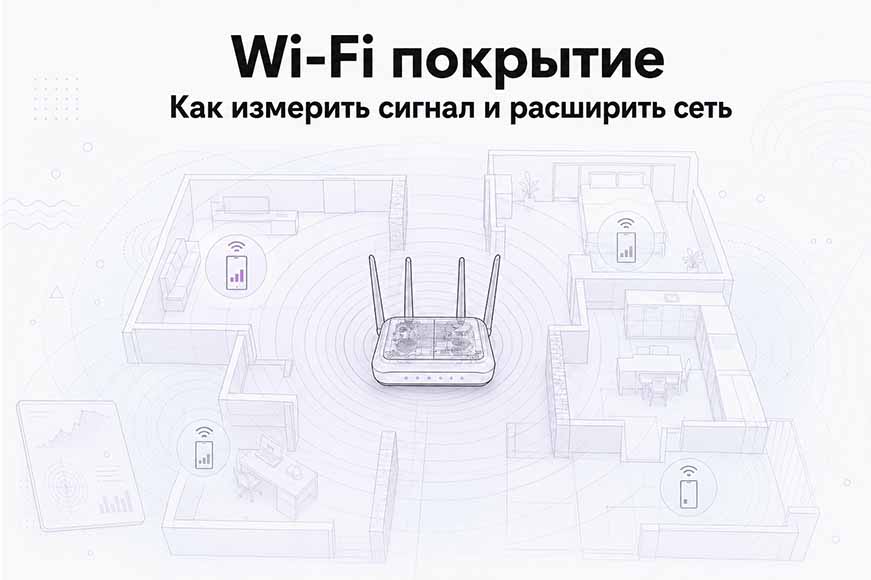
Как оценить зону покрытия Wi-Fi
Главный вопрос после покупки маршрутизатора: на каком расстоянии будет стабильный Wi-Fi? Зона покрытия Wi-Fi складывается из мощности передатчика, коэффициента усиления антенны (dBi), рабочей частоты и числа преград в квартире или доме.
Пример расчёта: роутер с мощностью 20 дБм и антенной 5–7 dBi на 2,4 ГГц по стандарту 802.11n в идеальных условиях даёт радиус около 100 метров. На открытой площадке реальный предел ближе к 50 метрам. Внутри жилья зона покрытия Wi-Fi чаще сжимается до 10–15 метров из-за стен и мебели.
Стандарт 802.11ac на 5 ГГц проникает через препятствия хуже. На одинаковом расстоянии от роутера уровень на 2,4 ГГц может упасть с -60 до -82 dBm, а на 5 ГГц с -63 до -90 dBm. Поэтому сеть 5 ГГц удобна рядом с маршрутизатором, а 2,4 ГГц лучше держит дальние комнаты.
Точную зону покрытия Wi-Fi для вашей модели роутера лучше проверить замерами, а не ориентироваться только на цифры в инструкции.
NetSpot и Wi-Fi Analyzer
Для наглядной карты сигнала удобен ноутбук и программа NetSpot. Софт накладывает зону покрытия Wi-Fi на план квартиры. Сначала нарисуйте схему помещений, затем установите NetSpot под Windows или macOS и подключитесь к домашней сети.
В NetSpot выберите New Survey, укажите нарисованный план как Map location (поддерживаются .jpg и .bmp). Стартуйте проект, кликните на карте в точке, где стоите с ноутбуком, дождитесь замера и повторите в углах, на кухне, в коридоре и на лоджии. Завершите сканирование (Stop Scan) и дождитесь расчёта. Роутер в списке должен быть отмечен галочкой.
Шкала NetSpot идёт примерно от -10 до -96 dBm: чем ближе к нулю, тем сильнее сигнал Wi-Fi. На примере бюджетного TP-Link TL-WR840N (две антенны 20 дБм, 5 dBi, только 2,4 ГГц) у роутера получилось около -37 dBm, в дальних точках двухкомнатной квартиры около -62 dBm. Для домашних задач диапазон от -30 до -60 dBm обычно достаточен. Реальная скорость зависит ещё от MIMO, стандарта Wi-Fi и возможностей клиентского устройства.
NetSpot даёт подробную карту, но программа платная. Бесплатная альтернатива: смартфон и приложение Wi-Fi Analyzer из Play Market. Оно показывает уровень сигнала в разных режимах и помогает выбрать свободный канал. Замеры с телефона близки к NetSpot, расхождения объясняются разными антеннами и прошивкой.
Если во всех комнатах сигнал не опускается ниже -60 dBm, текущего роутера хватает. Сеть 5 ГГц чувствительнее к стенам и может не покрыть двух- или трёхкомнатную квартиру целиком.
Место установки и антенны
Для небольшой квартиры или дома логичный старт: поставить Wi-Fi-роутер ближе к геометрическому центру жилья, чтобы сигнал Wi-Fi распределялся равномернее. Если «слепые зоны» остаются, нарисуйте карту и отметьте, где чаще всего лежит телефон, работает ноутбук или стоит ТВ.
Роутер имеет смысл сместить ближе к зонам реального использования: диван, кровать, рабочий стол. Кухню и санузел обычно посещают реже, но их тоже можно включить в замеры.
Количество антенн не столько усиливает один сигнал, сколько позволяет роутеру обслуживать больше устройств одновременно. Излучение идёт перпендикулярно стержню антенны, форма зоны напоминает «бублик»; чем выше dBi, тем уже луч и дальше дальность.
На одном этаже антенны держат вертикально. В доме на два или три этажа одну оставляют вертикально, остальные наклоняют горизонтально или под 45 градусов, чтобы усилить вертикальное распространение сигнала Wi-Fi.
«Центр квартиры это отправная точка, но финальное место роутера должно закрывать те комнаты, где вы реально пользуетесь Wi-Fi каждый день.»
Слабый сигнал без покупок
Оптимальная точка найдена, а в углу всё равно пропадает сеть? Сначала попробуйте бесплатные шаги, прежде чем покупать повторитель Wi-Fi.
Уберите преграды. Металл и бетон гасят сигнал сильнее всего. На 2,4 ГГц одна кирпичная стена до 14 см даёт около 6 dB потерь, бетон 10–25 см до 25 dB, металлическая дверь до 32 dB. На 5 ГГц цифры выше, плюс мешают массивные шкафы. Сдвиньте роутер из шкафа, подальше от микроволновки и крупной мебели на линии к «мёртвой зоне».
Выберите свободный канал. В многоквартирном доме на одном канале часто висят несколько роутеров, и Wi-Fi-сигнал забивается помехами. Wi-Fi Analyzer покажет загрузку каналов и подскажет оптимальный. Номер канала меняют в веб-интерфейсе маршрутизатора.
Проверьте мощность передатчика. Некоторые роутеры из коробки работают не на максимальной мощности антенны. Параметр тоже доступен в настройках.
Модифицируйте или замените штатную антенну. В сети много DIY-схем усиления, эффект спорный, но бюджет минимальный.
Задействуйте старый роутер. Второй маршрутизатор можно подключить по LAN-кабелю к основному или включить режим моста, если он попадает в зону покрытия Wi-Fi первого роутера.
Совет: перед покупкой усилителя сделайте карту сигнала и смените канал. В типичной двухкомнатной квартире этого хватает, чтобы убрать просадки ниже -60 dBm.
Повторители, mesh и новый роутер
Когда настройки исчерпаны, зону покрытия Wi-Fi расширяют железом. Если антенны съёмные, можно поставить более мощную модель (в продаже встречаются варианты до 30 dBm) или направленную антенну с усилением 7–12 dBi.
Повторитель Wi-Fi вставляется в розетку и ретранслирует существующую сеть. Он должен стоять там, где сигнал от основного роутера ещё уверенный. Принцип близок к режиму моста на втором маршрутизаторе.
Mesh-система строит единую сеть из нескольких модулей с роумингом между узлами, адаптивной маршрутизацией и самовосстановлением при отказе одного блока. Mesh Wi-Fi уместен в большом частном доме, где одного роутера и пары повторителей мало.
Для квартиры часто достаточно современного Wi-Fi-роутера Xiaomi с поддержкой Wi-Fi 6 и двухдиапазонным режимом 2,4 и 5 ГГц. Специалисты GOODMi подскажут модель под площадь жилья в Крыму и помогут с базовой настройкой.
Что выбрать в каталоге GOODMi
- Wi-Fi роутеры Xiaomi. Двухдиапазонные маршрутизаторы с Wi-Fi 6, несколькими антеннами и управлением через приложение Mi Home.
- Роутеры для дома и квартиры. Модели с поддержкой Mesh, Gigabit-портами и усилением сигнала для стабильного Wi-Fi в каждой комнате.