





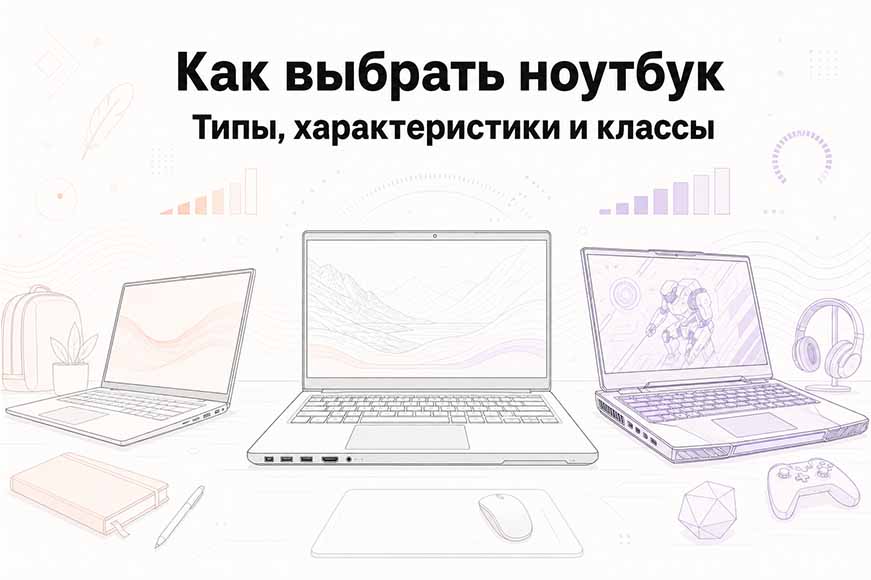
Типы ноутбуков
Ассортимент широкий: от бюджетных «машинок для текста» до тяжёлых игровых станций. Сначала определите класс устройства, потом копайте характеристики.
Обычные ноутбуки. Самый массовый тип. Производительность от минимальной до высокой, автономность средняя. Часть моделей идёт с дискретной видеокартой: игры на низких и средних настройках возможны. Максимальную графику в AAA ждать не стоит.
Ультрабуки. Тонкие, лёгкие, с экономичными CPU. Под длительной нагрузкой уступают классическим моделям, зато дольше держат заряд. Дискретной графики обычно нет или стоит бюджетная. Для мобильной работы и поездок подходят отлично, но стоят дороже при схожей мощности. Есть трансформеры с сенсорным экраном под режим планшета.
Компактные бюджетные модели. Название «нетбук» ушло, но класс остался: маленький экран, Celeron/Pentium/Athlon, мало ОЗУ и памяти, часто без апгрейда. Хватит для документов, видео и лёгкого серфинга без десятка вкладок. Плюс: низкая цена и хорошая автономность.
Игровые ноутбуки. Мощные CPU и дискретные GPU, крупные экраны, высокая цена. Минусы: вес, шум, слабая автономность. Для офиса переплата, для геймера или тяжёлой 3D-работы в поездках идеальный вариант. В каталоге GOODMi линейка Redmi G Pro как раз про этот класс.
Экран: размер, разрешение и PPI
Габариты ноутбука в первую очередь задаёт диагональ. Экраны 10–12 дюймов почти исчезли; актуальны три группы.
13–14 дюйма. Компакт и лёгкий вес. Мало места на экране, зато удобно носить. Сюда попадают часть ультрабуков и наследники «нетбуков».
15–16 дюймов (часто 15,4 или 15,6). Баланс портативности и рабочей области. Большинство RedmiBook 14 и 16 в GOODMi попадают в эти диапазоны.
16–17 дюймов и больше. Максимум пространства, но вес и габариты. Чаще игровые модели, реже офисные «desktop replacement».
Разрешение определяет, сколько окон поместится и насколько мелким будет текст без масштабирования.
1366×768. Базовый уровень у дешёвых моделей до 15 дюймов. Документы, браузер, HD-видео.
1600×900. Редко, у бюджетников до 17 дюймов. Чуть больше места, чем у HD.
1920×1080 и 1920×1200. «Золотая середина» для работы, игр и Full HD видео на любой диагонали.
Выше 1920×1200. От 2560×1440 до 4K (3840×2160) в игровых и премиальных ультрабуках. Удобно для фото, видео и мелкого UI. RedmiBook Pro в GOODMi предлагают 2,8K и 3,1K.
PPI (пикселей на дюйм) зависит от разрешения и диагонали. Эталон Windows около 96 PPI. У бюджетных HD экранов 100–118 PPI, у Full HD 127–165 PPI, у топовых высоких разрешений до 283 PPI: картинка глаже и чётче.
Матрица, покрытие и частота
TN+Film, SVA, WVA. Простые и бюджетные матрицы. Цвета и углы обзора скромные, для графики не подходят. SVA и WVA это улучшенный TN, не путать с VA мониторов.
IPS. Самый частый тип сегодня: естественные цвета и широкие углы. Большинство RedmiBook оснащены IPS.
OLED. Глубокий чёрный и насыщенные цвета в дорогих моделях. Минус: риск выгорания при статичной картинке.
Покрытие. Глянец ярче и контрастнее, но бликует при ярком свете. Матовое гасит блики, слегка снижает насыщенность. При работе у окна смотрите ещё и заявленную яркость в нитах (производители указывают не всегда).
Частота. 60 Гц хватит для офиса и фильмов. Игровые модели идут с 120, 144, 165 Гц, топы от 240 до 300 Гц. Быстрый экран раскрывается только при достаточной видеокарте; G-Sync и FreeSync убирают разрывы кадров. Сенсорный экран полезен в трансформерах и для работы пальцем.
Совет: для учёбы и офиса хватит IPS и Full HD. Для монтажа и дизайна смотрите RedmiBook Pro с высоким разрешением и яркостью от 400 нит.
Процессор и видеокарта
CPU тянет основную нагрузку. У Intel и AMD выбор широкий.
Celeron, Pentium, Athlon. Базовый уровень: офис, старые игры, самые дешёвые ноутбуки.
Core i3 / Ryzen 3. Комфортная работа в большинстве программ, лёгкие игры.
Core i5 / Ryzen 5. Мультитаскинг и тяжёлые приложения; с дискретной GPU подойдут для современных игр. Основа RedmiBook среднего класса.
Core i7/i9 и Ryzen 7/9. Максимум производительности в топовых моделях.
Apple M. Быстрые чипы MacBook, но только macOS, не Windows.
Учитывайте поколение: Core i5 12-го поколения близок к Core i7 10-го, Ryzen 5 6000 к Ryzen 7 4000.
GPU нужен для игр, 3D и видеомонтажа.
Встроенная графика в составе CPU. На Celeron/Pentium игры минимальны, на Ryzen 7/9 и Intel Iris Xe возможны современные проекты на низких настройках. Память берёт из ОЗУ. В игровых ноутбуках обычно отсутствует или дополняет дискретную карту.
NVIDIA MX. Слабая дискретная карта, чуть выше топовой встроенной AMD, игры на минималках.
GTX/RTX xx50, AMD RX x300/x400/x500. Базовый игровой класс, средние настройки.
RTX xx60, RX x600. Массовый игровой сегмент, высокие настройки в большинстве игр.
RTX xx70/xx80, RX x700/x800. Топ для AAA на максималках и быстрых экранов. Redmi G Pro с RTX 4060 как раз здесь.
Как и у CPU, новое поколение GPU в своей серии быстрее старого.
ОЗУ и накопитель
От объёма ОЗУ зависит, сколько программ откроете одновременно. Большинство моделей на DDR4/LPDDR4 или DDR5/LPDDR5 по поддержке процессора.
4 ГБ. Только офис и пара вкладок; при активной работе начнутся подтормаживания.
8–12 ГБ. Повседневные задачи; для монтажа и игр маловато.
16 ГБ. Универсальный минимум для игр и тяжёлых приложений, если не запускаете всё сразу.
32 ГБ и выше. Монтаж, VM, тяжёлый мультитаскинг без компромиссов.
Конфигурация памяти важна для апгрейда:
полностью распаянная память не расширяется;
один слот SO-DIMM: замена планки, обычно до 16 ГБ;
распаянная часть плюс слот: суммирование с планкой до 16 ГБ;
два слота: до 32 ГБ;
четыре слота в топовых игровых: до 64 ГБ.
Производители редко пишут схему в кратких характеристиках; уточняйте в обзорах. Распайка чаще у бюджетников и ультрабуков.
Постоянная память. 128 ГБ сегодня минимум, быстро забивается. 256–512 ГБ хватит для программ и умеренного архива. Игры и большие проекты требуют 1 ТБ и больше.
HDD медленный для Windows 11, остался у самых дешёвых моделей.
eMMC на плате у entry-level, быстрее HDD, медленнее SSD.
SATA SSD (M.2 или 2,5 дюйма) даёт отзывчивую систему.
NVMe SSD быстрее SATA, стандарт в RedmiBook. Часто есть второй пустой слот M.2 под расширение.
Комбо «маленький SSD + большой HDD» иногда встречается для данных; чистый HDD без SSD лучше не брать.
Порты и Wi-Fi
Базовый набор у большинства моделей похож.
USB 2.0. Для мыши, принтера, телефона; флешки работают медленно.
USB 3.x Type-A (5 или 10 Гбит/с). Полная скорость внешних дисков.
USB Type-C (10–20 Гбит/с). Современные SSD и док-станции.
HDMI 2.0/2.1. Полноценный 4K на внешний монитор или ТВ.
HDMI 1.4. 4K только 30 Гц, Full HD без ограничений. Бюджетные модели.
Аудио 3,5 мм, Wi-Fi, Bluetooth. Стандарт; Bluetooth иногда на отдельной плате или отсутствует.
Wi-Fi 4 (802.11n) урезает скорость интернета на бюджетниках. Wi-Fi 5 (802.11ac) закрывает домашние задачи. Wi-Fi 6/6E (802.11ax) в дорогих моделях с запасом на будущее.
Опционально: Ethernet (в тонких ультрабуках часто нет), DisplayPort, устаревший VGA, Thunderbolt для внешних GPU и быстрых доков, SD-кардридер, DVD (редко в бизнес-моделях).
Пошаговый выбор ноутбука
Краткий алгоритм после разбора характеристик: восемь шагов от типа устройства до операционной системы.
-
Шаг 1. Выберите тип
Для лёгкого офиса подойдут компактные бюджетные модели. Ультрабук сохранит портативность при более широких задачах. Обычный ноутбук универсален и часто дешевле. Игровой класс нужен для AAA и тяжёлого 3D.
-
Шаг 2. Определите экран
13–14 дюйма для мобильности, 15–16 дюйма для баланса, 17 дюймов и больше для игр и многооконной работы. Проверьте разрешение, тип матрицы (IPS минимум), покрытие, для игр частоту обновления, при необходимости сенсор.
-
Шаг 3. Подберите CPU
Celeron/Pentium/Athlon для базы, i3/Ryzen 3 для комфорта, i5/Ryzen 5 для большинства задач и игр с дискретной GPU, i7/i9 и Ryzen 7/9 для максимума. Смотрите поколение процессора.
-
Шаг 4. Выберите графику
Встроенной хватит для офиса и видео; на Ryzen 7/9 возможны лёгкие игры. Серия MX для минимальных настроек. Игровые линейки: xx50/xx60 для массового сегмента, xx70/xx80 для топа.
-
Шаг 5. Заложите объём ОЗУ
4 ГБ только для простых задач, 8–12 ГБ для офиса, 16 ГБ для игр и монтажа, 32 ГБ для тяжёлого мультитаска. Планируете апгрейд: избегайте полностью распаянной памяти, ищите слоты SO-DIMM.
-
Шаг 6. Проверьте накопитель
Берите SSD: NVMe предпочтительнее SATA. 512 ГБ для большинства, 1 ТБ для игр и архива. HDD без SSD не стоит брать. Второй слот M.2 пригодится для расширения.
-
Шаг 7. Сверьте порты
Два USB 3.x для копирования между дисками. HDMI 2.0+ для 4K монитора. Wi-Fi 5 минимум для домашнего интернета. Thunderbolt нужен для внешней видеокарты. Проверьте Ethernet, SD и Type-C под ваши аксессуары.
-
Шаг 8. Уточните ОС
Windows в цене готова к работе. Linux дешевле, но новичку потребуется установка Windows. Без ОС или с DOS придётся ставить систему самому. MacBook только с macOS. RedmiBook в GOODMi идут с Windows 11.
Клавиатура, рамки экрана, цвет и бренд выбирайте по вкусу после того, как закрыты технические требования. В GOODMi можно сравнить RedmiBook, RedmiBook Pro и Redmi G Pro под ваш сценарий.
«Сначала сценарий и тип ноутбука, потом экран и SSD, и только затем переплата за топовый CPU или GPU.»
Что выбрать в каталоге GOODMi
- Ноутбуки Xiaomi и RedmiBook. Универсальные 14 и 16 дюймов с IPS, Intel Core и AMD Ryzen, SSD и Windows 11 для учёбы и работы.
- RedmiBook Pro и Redmi G Pro. Модели с экранами 2,8K–3,1K для творческих задач и игровые конфигурации с RTX 4060.